
最初に結論:可変情報はSteamで確認し、PC側は先に切り分ける
めっちゃカメレオンの必要スペックを調べる時は、まず公式Steamページのシステム要件を確認し、そのうえで自分のPCやSteam Deckの状態を見ます。検索結果や動画の情報は便利ですが、発売後の更新、表示言語、互換性表示、レビュー状況は変わる可能性があります。
このページでは、公式Steamで見るべき項目、Steam Deckで確認したい表示、起動前に切り分ける順番をまとめます。目的は、非公式なダウンロードや危険なインストーラーへ誘導することではありません。購入、インストール、アップデートはSteam公式の導線を使ってください。
既存のマルチプレイ攻略は部屋作りや友達参加を扱いますが、このページはPC互換性と購入前確認に絞ります。つまり「遊び方」ではなく、「自分の環境で始める前に何を見るか」を扱う独立したガイドです。
公式Steamで確認する必要スペックと環境項目
下の表は、Steamページを見る時に確認したい項目です。数値や対応状況は公式表示を優先し、このWikiでは確認手順と判断の軸を整理します。
| 項目 | 公式で見る場所 | 判断ポイント |
|---|---|---|
| OS / 対応環境 | Steamストアページのシステム要件欄。 | Windows対応か、今使っているOSが対象に含まれるかを先に確認します。 |
| CPU / メモリ | 最小要件と推奨要件が表示されている場合は両方。 | 最小要件ぎりぎりなら、配信や録画を同時に走らせないほうが安全です。 |
| グラフィック | GPU要件、DirectX、追加メモ。 | 見た目が軽そうでも、ステージ描画やオンライン処理で負荷が出ることがあります。 |
| ストレージ | 必要容量とアップデート容量。 | 空き容量だけでなく、Steamのインストール先ドライブも確認します。 |
| 言語 / 入力 | 対応言語、コントローラー、キーボード表示。 | 配信やフレンド戦では、全員が同じ表示を理解できるかも大事です。 |
Steam Deckで遊びたい時に見るべき表示
Steam Deck対応は、ゲームごとにSteamの互換性表示やプレイヤー報告が変わることがあります。Verified、Playable、Unsupported、Unknownのような表示がある場合でも、細かい文字サイズ、コントローラー入力、オンライン接続、パフォーマンスは実際の更新で変わります。
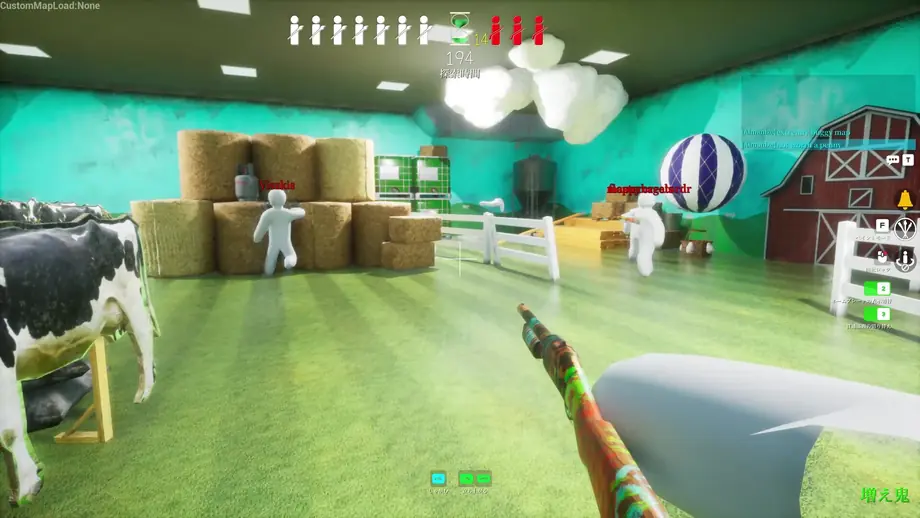
購入前はSteamストアの互換性表示、SteamDBのアプリ情報、ProtonDBの報告を順番に確認すると判断しやすくなります。特にめっちゃカメレオンはマルチプレイの視認性が重要なので、小さな画面で色の違和感や輪郭を見分けられるかも考えてください。
Steam Deckで配信や録画まで行う場合は、ゲーム単体での起動確認と、配信ソフトを使う時の負荷確認を分けます。動作することと、長時間快適に遊べることは同じではありません。
購入前・起動前チェックリスト
不安な時は、スペック数値だけを見ずに、購入前、初回起動、マルチプレイ前の三段階で確認すると失敗を減らせます。
公式Steamページを開く
アプリID 4704690の公式ページで価格、対応OS、システム要件、最近のニュースを確認します。
PCの基本情報を照合する
Windowsの設定やSteamクライアントからCPU、メモリ、GPU、空き容量を確認し、最小要件と比べます。
初回は設定を軽めにする
解像度や表示設定を抑え、まず単体で安定して起動するかを見ます。録画や配信は次に確認します。
マルチプレイ前に通信を確認する
Steamのオンライン状態、ファイアウォール、VPN、ゲームの更新待ちを確認してから友達を招待します。
動かない・重い時の切り分け
起動できない時に原因を一つに決めつけると遠回りになります。まずは環境、Steam、ゲーム更新、通信を分けて見ます。
Steam状態
Steamクライアントを再起動し、ライブラリの更新待ちやファイル整合性を確認します。
PC負荷
録画、配信、ブラウザ、常駐アプリを閉じ、ゲーム単体で負荷を見ます。
入力設定
Steam Deckやコントローラーでは、入力レイアウトとゲーム内表示が合うか確認します。
オンライン接続
マルチプレイ前にVPN、ファイアウォール、回線の一時不調を切り分けます。
公式トレーラーで画面の見やすさを確認する
動画は動作保証ではありませんが、ステージの色数、影、輪郭、カメラの動き、Steam Deckの小画面で見分けたい要素を確認する材料になります。
公式・補助確認先
変わる可能性がある情報は、非公式Wiki内だけで完結させず、一次情報と実プレイヤー報告を分けて確認します。
FAQ