
Respuesta corta: confirma los datos cambiantes en Steam y separa tu entorno de PC
Al revisar si MECCHA CHAMELEON funcionará en tu equipo, empieza por la página oficial de Steam y después compárala con tu PC o Steam Deck. Los vídeos y resultados de búsqueda ayudan, pero los requisitos, idiomas, etiquetas de compatibilidad, reseñas y notas de actualización pueden cambiar tras el lanzamiento.
Esta guía explica dónde mirar en Steam, cómo interpretar las señales de Steam Deck y qué comprobar antes de la primera partida. No dirige a descargas no oficiales, espejos, instaladores modificados ni archivos tipo APK. Usa Steam para comprar, instalar y actualizar el juego.
La guía multijugador trata salas y partidas con amigos. Esta página es más concreta: compatibilidad de PC, comprobaciones de Steam Deck y preparación del entorno antes de empezar.
Elementos de requisitos que conviene revisar en Steam
Usa esta tabla mientras revisas la ficha de Steam. La wiki explica los criterios; las cifras actuales y etiquetas de compatibilidad deben venir de fuentes oficiales.
| Item | Where to check | How to judge it |
|---|---|---|
| SO / plataforma | Sección de requisitos del sistema en Steam. | Confirma que tu versión de Windows o entorno previsto esté incluido. |
| CPU / memoria | Requisitos mínimos y recomendados cuando aparezcan. | Si estás cerca del mínimo, evita grabar o emitir durante la primera prueba. |
| Gráficos | GPU, DirectX y notas de la tienda. | Un juego puede parecer ligero y aun así necesitar renderizado estable para escenarios y online. |
| Almacenamiento | Espacio requerido y tamaño de actualizaciones. | Comprueba el espacio libre y la unidad de biblioteca de Steam. |
| Idioma / entrada | Idiomas compatibles, mando y teclado. | En partidas con amigos, todos deben entender los mismos avisos y controles. |
Qué mirar si quieres jugar en Steam Deck
La compatibilidad de Steam Deck puede cambiar con actualizaciones de Valve, Proton y el propio juego. Aunque veas Verified, Playable, Unsupported o Unknown, conviene revisar texto pequeño, entrada de mando, online y rendimiento.
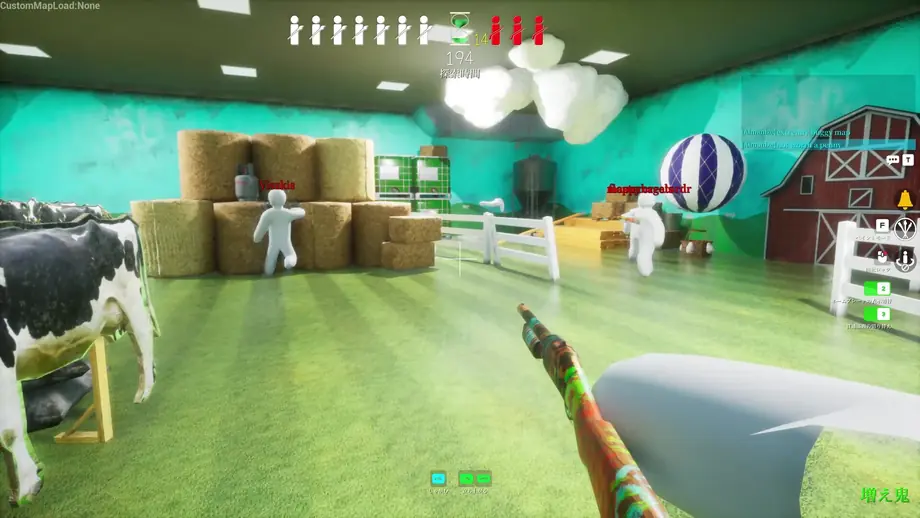
Antes de comprar, compara la etiqueta de Steam con SteamDB y reportes de ProtonDB. MECCHA CHAMELEON depende de detectar diferencias de color, siluetas y sombras, así que la visibilidad en pantalla pequeña importa tanto como que el juego arranque.
Si planeas emitir o grabar desde Steam Deck, prueba primero el juego solo y luego la configuración de emisión por separado. Que arranque no significa que sea cómodo durante una sesión completa.
Lista de comprobación antes de comprar y jugar
No decidas por un solo número de hardware. Separa ficha de tienda, hardware local, primer arranque y conexión online.
Abre la página oficial de Steam
Usa la app 4704690 para confirmar precio, sistema operativo, requisitos y noticias recientes.
Compara tu PC
Revisa CPU, memoria, GPU y almacenamiento desde Windows o Steam y compáralos con los requisitos.
Empieza con ajustes ligeros
Baja resolución o gráficos en la primera prueba; graba o emite después.
Comprueba red antes del multijugador
Confirma estado online de Steam, firewall, VPN y actualizaciones pendientes antes de invitar amigos.
Cómo aislar problemas de arranque o rendimiento
Si no arranca o va pesado, separa Steam, carga del PC, entrada y red antes de asumir una sola causa.
Estado de Steam
Reinicia Steam y revisa actualizaciones pendientes o integridad de archivos.
Carga del PC
Cierra grabación, emisión, navegador y apps de fondo antes de probar solo el juego.
Entrada
En Steam Deck o mando, confirma que el layout y los avisos del juego coincidan.
Conexión online
Antes del multijugador, separa VPN, firewall y fallos temporales de red.
Use the official trailer to judge screen readability
El tráiler no garantiza rendimiento, pero ayuda a mirar densidad de color, sombras, siluetas y movimiento en pantallas pequeñas.
Fuentes oficiales y de apoyo
Para datos cambiantes, separa información de tienda, bases de datos y reportes de jugadores.
FAQ