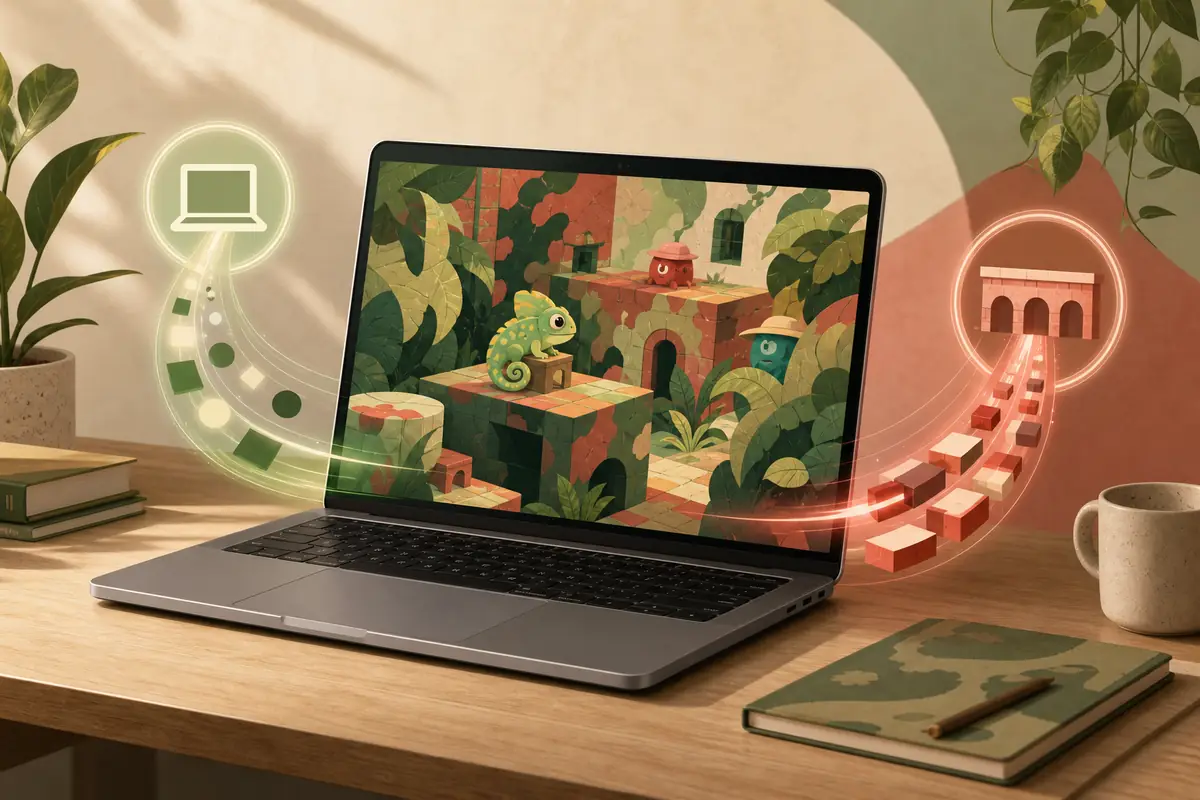
Kurzantwort: Native Mac-Unterstützung ist nicht bestätigt
Bei der Prüfung des offiziellen MECCHA-CHAMELEON-Steam-Eintrags am 1. August 2026 wurde Windows 10 64-Bit als Systemanforderung angezeigt. Es gab keinen macOS-Eintrag und keinen Mac-Download, daher kann der Titel nicht als offiziell unterstütztes Mac-Spiel bezeichnet werden.
Das bedeutet nicht automatisch, dass jede Mac-Konfiguration scheitert. Intel-Macs können einen Windows-Weg nutzen, Apple-silicon-Macs können eventuell eine Kompatibilitätsschicht oder eine virtuelle Windows-Umgebung testen. Grafik, Controller, Netzwerk und Updates können dabei eigene Probleme verursachen; das ist kein nativer Port.
Wer nur schnell mit Freunden spielen möchte, fährt möglicherweise mit einem unterstützten Windows-PC und Steam Remote Play besser, als das Spiel vor dem Kompatibilitätstest zu kaufen. Prüfe die offizielle Steam-Seite vor dem Kauf erneut, da sich Plattformangaben ändern können.
CrossOver, Wine, virtuelles Windows, Boot Camp und Streaming können sich nach Updates von macOS, Steam, Treibern oder dem Spiel anders verhalten. Diese Seite beschreibt Testwege, garantiert aber weder eine Mac-Version noch eine bestimmte Leistung.
Was die offizielle Steam-Seite tatsächlich sagt
Die Plattformentscheidung sollte mit dem First-Party-Eintrag beginnen, nicht mit einem Such-Snippet oder einem alten Kommentar. Trenne bestätigte Fakten von Annahmen.
| Frage | Offizielles Signal | Bedeutung |
|---|---|---|
| Gibt es eine native macOS-Version? | Auf der geprüften Steam-Seite steht keine macOS-Systemanforderung. | Native Mac-Unterstützung ist nicht bestätigt. Der Titel sollte nicht als Mac-Version bezeichnet werden. |
| Welches Betriebssystem wird genannt? | In den offiziellen Anforderungen steht Windows 10 64-Bit. | Die unterstützte Basis ist ein Windows-PC, solange der Entwickler nichts Neues veröffentlicht. |
| Ist eine Kompatibilitätsschicht offizieller Support? | Steam zertifiziert CrossOver, Wine und virtuelle Maschinen nicht. | Behandle diese Wege als Nutzertests und prüfe die konkrete Mac-Hardware. |
| Wo prüft man Preis und Updates? | Der Steam-App-Eintrag und Steam-News sind die veränderlichen Quellen. | Nutze Steam für Preis, Dateien, Plattformangaben und aktuelle Meldungen. |

Praktische Wege für Mac-Nutzer
Wähle den Weg danach, ob native Leistung, ein einfacher Aufbau oder ein schneller Einstieg bei Freunden wichtiger ist. Multiplayer-Spiele reagieren empfindlich auf Eingabeverzögerung und Netzwerkprobleme: Starten heißt nicht automatisch, dass eine Runde angenehm läuft.
Verwende Steam als offizielle Quelle für Kauf und Installation. Meide gecrackte Installer, Repacks und Seiten, die ohne Entwicklerankündigung eine spezielle Mac-Version versprechen.
1. Boot Camp auf Intel-Macs
Auf einem kompatiblen Intel-Mac kann Boot Camp eine direkte Windows-Umgebung bieten. Prüfe Modell, Speicherplatz, Treiber und Windows-Lizenz. Auf Apple silicon ist es nicht derselbe Weg.
2. CrossOver oder Wine testen
Eine Kompatibilitätsschicht kann manche Windows-Spiele ohne vollständigen Windows-Desktop starten. Grafikübersetzung, Steam, Controller, Onlinedienste und Updates verändern das Ergebnis. Ein Start beweist keine stabile Multiplayer-Funktion.
3. Virtuelle Windows-Maschine
Auf Apple silicon kann sie mit einer passenden Windows-ARM-Konfiguration sinnvoll sein. Teste Speicher, Grafik, Controller und Netzwerk und erwarte weniger als bei einer nativen Version.
4. Von einem Windows-PC streamen
Wenn du bereits einen Windows-PC besitzt, kann Steam Remote Play das Spiel unter Windows ausführen und den Mac als Bildschirm und Eingabegerät nutzen. Prüfe Latenz und Controller-Mapping vor einer zeitkritischen Runde.

Apple silicon und Intel brauchen unterschiedliche Checks
Ermittle zuerst unter „Über diesen Mac“ den Chip. Intel und Apple silicon bieten unterschiedliche Windows-Möglichkeiten; Hinweise für Intel lassen sich nicht direkt auf einen M-Mac übertragen. Modell, Arbeitsspeicher, macOS-Version und freier Speicher spielen ebenfalls eine Rolle.
Bei Apple silicon solltest du besonders Grafikpfad und Controller prüfen. Bei Intel kann Boot Camp der direktere Windows-Weg sein, benötigt aber weiterhin Speicher, Treiber und eine Windows-Installation. Teste zuerst solo, dann eine kurze Online-Session und erst danach eine Freundeslobby.
MECCHA CHAMELEON lebt davon, Farben, Umrisse, Schatten und Bewegung zu erkennen. Unscharfes Scaling, ungleichmäßige Frames oder Eingabelag können das Spiel beeinträchtigen, selbst wenn es technisch startet.

Mac-Kompatibilitätscheck vor dem Kauf
Diese Reihenfolge verhindert, dass du zuerst kaufst und erst danach die Plattformfrage klärst.
Wenn das Spiel startet, aber schlecht spielbar ist
Trenne Plattform-, Grafik-, Eingabe- und Netzwerkprobleme, bevor du mehrere Einstellungen gleichzeitig änderst.
Schwarzer Bildschirm oder Absturz
Teste einen unterstützten Windows-Weg oder ein sauberes Kompatibilitätsprofil und prüfe Chip und Runtime.
Unscharfe Farben
Kontrolliere Scaling, Auflösung, HDR und Display. Wenn Umrisse nicht lesbar sind, ist der Weg nicht spielbereit.
Controller fehlt
Verbinde ihn neu, prüfe Steam Input und teste dasselbe Gerät in einer unterstützten Windows-Session.
Online-Lag
Vergleiche lokales Spiel mit einer kurzen Freundes-Session und trenne WLAN, Streaming, VPN und VM-Netzwerk.
FAQ
Fragen zu MECCHA CHAMELEON auf dem Mac
Offizielle und technische Quellen
Plattformkompatibilität ist zeitabhängig. Diese Links trennen den First-Party-Eintrag von der Dokumentation für mögliche Mac-Wege.