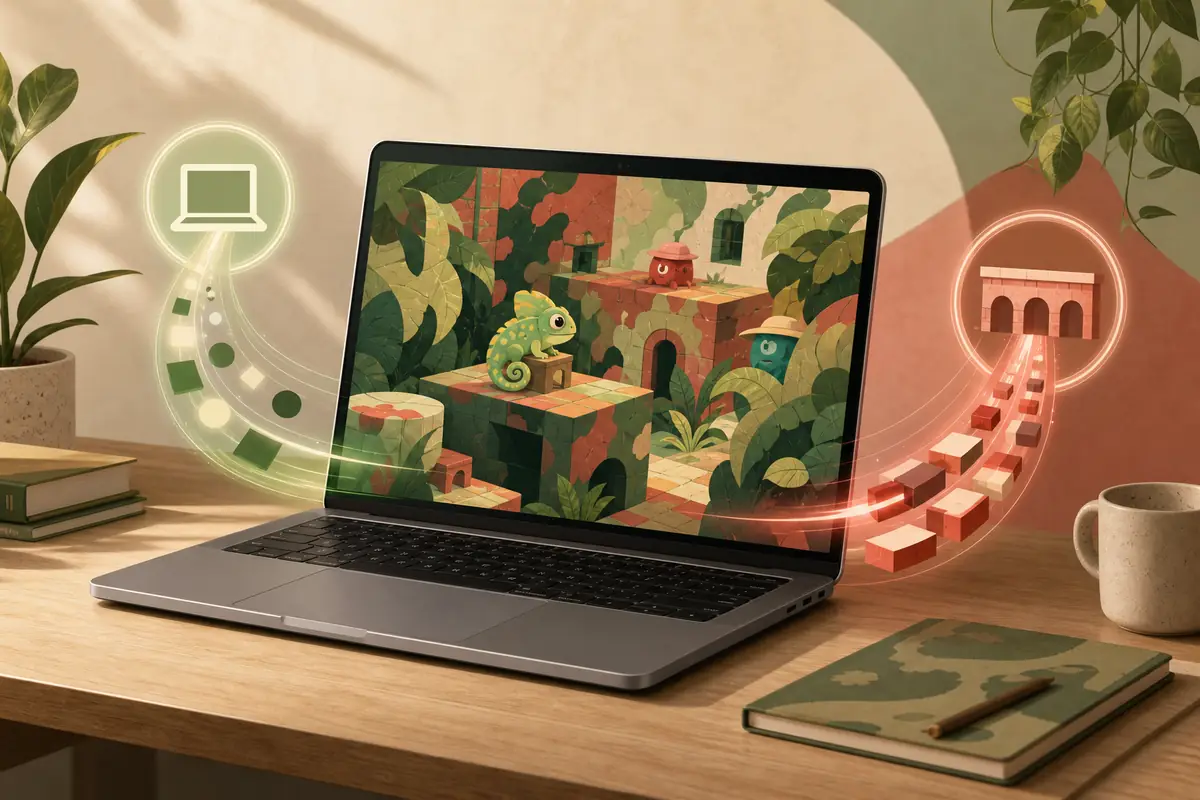
Réponse courte : le support Mac natif n’est pas vérifié
Lors de la vérification de la fiche Steam officielle de MECCHA CHAMELEON le 1er août 2026, les exigences indiquaient Windows 10 64 bits. Aucun système macOS ni téléchargement Mac n’était affiché : nous ne pouvons donc pas présenter le jeu comme officiellement compatible avec Mac.
Cela ne signifie pas que toutes les configurations Mac échoueront. Les Mac Intel peuvent utiliser une voie Windows, tandis que les Mac Apple silicon peuvent parfois tester une couche de compatibilité ou une machine virtuelle. Ces solutions ont leurs propres risques graphiques, réseau, manette et mise à jour : elles ne valent pas un port natif.
Si votre objectif est seulement de rejoindre des amis, un PC Windows compatible avec Steam Remote Play ou une autre solution distante peut être plus simple que d’acheter avant d’avoir testé votre méthode Mac. Consultez à nouveau Steam avant l’achat, car la disponibilité peut évoluer.
CrossOver, Wine, Windows virtuel, Boot Camp et le streaming peuvent changer après une mise à jour de macOS, Steam, des pilotes ou du jeu. Cette page décrit des pistes de test, pas une version Mac garantie ni un résultat de performance vérifié.
Ce que dit réellement la page Steam officielle
La décision de plateforme doit partir de la fiche officielle, pas d’un extrait de recherche ou d’un commentaire ancien. Séparez les faits vérifiés des hypothèses.
| Question | Signal officiel | Interprétation |
|---|---|---|
| Existe-t-il une version macOS native ? | La page Steam vérifiée n’affiche pas d’exigence macOS. | Le support natif Mac n’est pas vérifié. Ne présentez pas le jeu comme une version Mac. |
| Quel système est indiqué ? | Windows 10 64 bits apparaît dans les exigences officielles. | La base prise en charge est un PC Windows, sauf annonce ultérieure du développeur. |
| Une couche de compatibilité est-elle un support ? | Steam ne certifie ni CrossOver, ni Wine, ni machine virtuelle. | Traitez ces méthodes comme des essais utilisateur, à vérifier selon le Mac. |
| Où vérifier le prix et les mises à jour ? | La page de l’application et les actualités Steam sont les sources variables. | Utilisez Steam pour le prix, les fichiers, la plateforme et les annonces actuelles. |

Méthodes pratiques à tester sur Mac
Choisissez selon votre priorité : performances natives, installation simple ou moyen rapide de rejoindre vos amis. Le multijoueur est sensible à la latence et au réseau : le lancement du jeu ne garantit pas une partie confortable.
Gardez Steam comme source d’achat et d’installation. Évitez les installateurs crackés, les repacks et les pages qui promettent une version Mac spéciale sans annonce officielle.
1. Boot Camp sur Mac Intel
Sur un Mac Intel compatible, Boot Camp peut fournir un environnement Windows plus direct. Vérifiez le modèle, l’espace disque, les pilotes et les conditions de licence Windows. Sur Apple silicon, ce n’est pas la même solution.
2. Tester CrossOver ou Wine
Une couche de compatibilité peut exécuter certains jeux Windows sans bureau Windows complet. Les résultats varient selon la traduction graphique, Steam, la manette, les services en ligne et chaque mise à jour. Un lancement réussi ne prouve pas la stabilité du multijoueur.
3. Machine virtuelle Windows
Elle peut être utile sur Apple silicon avec une configuration Windows ARM compatible, mais il faut tester la mémoire, les graphismes, la manette et le réseau. Les attentes doivent rester inférieures à celles d’un port natif.
4. Diffuser depuis un PC Windows
Si vous avez déjà un PC Windows, Steam Remote Play ou une solution distante fiable peut faire tourner le jeu sur Windows et utiliser le Mac comme écran et périphérique d’entrée. Testez la latence avant une partie chronométrée.

Les vérifications diffèrent entre Apple silicon et Intel
Commencez par identifier la puce dans « À propos de ce Mac ». Intel et Apple silicon n’offrent pas les mêmes options Windows, et un conseil pour Intel ne se transfère pas directement à un Mac M. Le modèle, la mémoire, macOS et l’espace libre comptent aussi.
Sur Apple silicon, vérifiez surtout le chemin graphique et la manette. Sur Intel, Boot Camp peut être plus direct, mais il demande toujours de l’espace, des pilotes et une installation Windows. Dans les deux cas, testez d’abord seul, puis une courte session en ligne et enfin un salon avec des amis.
MECCHA CHAMELEON repose sur la perception des couleurs, silhouettes, ombres et mouvements. Un redimensionnement flou, des saccades ou un retard de commande peuvent rendre le jeu difficile même s’il se lance techniquement.

Checklist de compatibilité Mac avant l’achat
Suivez cet ordre pour éviter de payer avant de découvrir un décalage de plateforme.
Si le jeu se lance mais semble injouable
Séparez les symptômes de plateforme, de graphismes, de commandes et de réseau avant de modifier plusieurs réglages.
Écran noir ou crash
Testez une voie Windows compatible ou un profil propre et vérifiez la compatibilité de la puce et du runtime.
Couleurs floues
Contrôlez l’échelle, la résolution, le HDR et l’écran. Si les silhouettes sont illisibles, la méthode n’est pas prête.
Manette absente
Reconnectez-la, vérifiez Steam Input et testez le même périphérique dans une session Windows prise en charge.
Latence en ligne
Comparez le jeu local à une courte session d’ami et isolez Wi-Fi, streaming, VPN et réseau virtuel.
FAQ
Questions sur MECCHA CHAMELEON sur Mac
Sources officielles et techniques
La compatibilité est susceptible d’évoluer. Ces liens séparent la fiche du jeu de la documentation des méthodes Mac possibles.