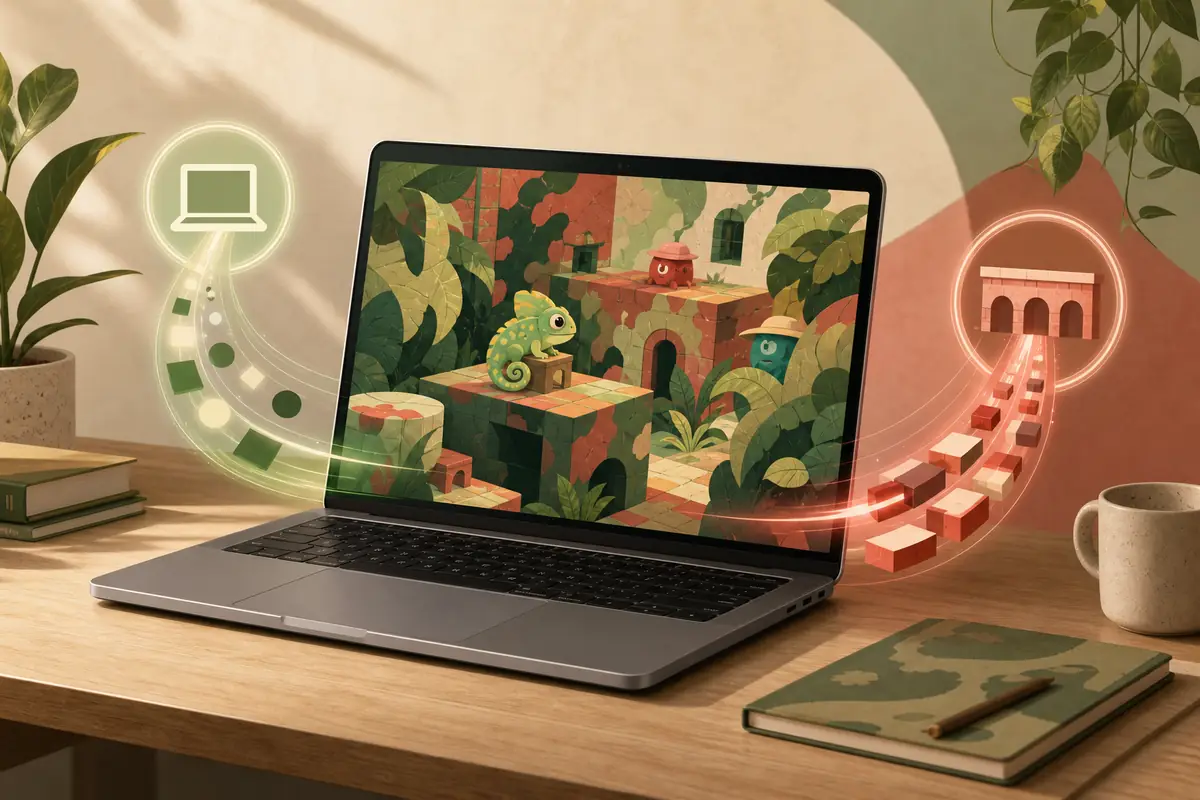
짧은 답변: 네이티브 Mac 지원은 확인되지 않았습니다
2026년 8월 1일 확인한 MECCHA CHAMELEON 공식 Steam 등록 정보에는 Windows 10 64비트가 시스템 요구사항으로 표시됩니다. macOS 요구사항이나 Mac용 다운로드가 표시되지 않으므로 공식 Mac 지원 게임이라고 안내할 수 없습니다.
그렇다고 모든 Mac 환경에서 반드시 실행되지 않는다는 뜻은 아닙니다. Intel Mac은 Windows 경로를 사용할 수 있고, Apple silicon Mac은 호환 레이어나 가상 Windows를 시험할 수 있습니다. 그래픽, 컨트롤러, 네트워크, 업데이트에 따른 위험이 있으므로 네이티브 포트와 같은 의미로 보면 안 됩니다.
친구와 빠르게 플레이하려는 목적이라면 호환되는 Windows PC에서 Steam Remote Play나 신뢰할 수 있는 원격 방식을 사용하는 편이, Mac에서 실행 여부를 확인하기 전에 구매하는 것보다 편할 수 있습니다. 구매 전에는 공식 Steam 페이지를 다시 확인하세요.
CrossOver, Wine, 가상 Windows, Boot Camp, 스트리밍은 macOS·Steam·드라이버·게임 업데이트 후 동작이 달라질 수 있습니다. 이 페이지는 시험 경로를 설명할 뿐 Mac 버전이나 특정 성능을 보장하지 않습니다.
공식 Steam 페이지에서 확인되는 내용
플랫폼 판단은 검색 스니펫이나 오래된 댓글이 아니라 공식 등록 정보에서 시작해야 합니다. 확인된 사실과 추정을 나누어 보세요.
| 질문 | 공식 신호 | 의미 |
|---|---|---|
| 네이티브 macOS 버전이 있나요? | 확인한 Steam 페이지에는 macOS 시스템 요구사항이 없습니다. | 네이티브 Mac 지원은 확인되지 않았습니다. Mac 출시작으로 표시하지 마세요. |
| 어떤 운영체제가 표시되나요? | 공식 요구사항에 Windows 10 64비트가 표시됩니다. | 개발자가 새 플랫폼 업데이트를 발표하기 전까지 Windows PC가 기준입니다. |
| 호환 레이어는 공식 지원인가요? | Steam은 CrossOver, Wine, 가상 머신을 인증하지 않습니다. | Mac별 사용자 테스트로 보고 하드웨어를 따로 확인해야 합니다. |
| 가격과 업데이트는 어디서 확인하나요? | 공식 앱 페이지와 Steam 뉴스가 변동 정보를 제공하는 출처입니다. | 가격, 파일, 플랫폼, 최신 공지는 Steam을 우선하세요. |

Mac에서 시도할 수 있는 현실적인 방법
네이티브 성능, 설정의 간단함, 친구와 빠르게 접속하는 것 중 무엇이 중요한지에 따라 방법을 선택하세요. 멀티플레이 게임은 입력 지연과 네트워크 안정성에 민감하므로 실행되는 것과 편하게 플레이되는 것은 다릅니다.
구매와 설치는 공식 Steam을 사용하세요. 개발자 공지 없이 Mac 버전을 제공한다고 주장하는 크랙 설치 파일, 리팩, 출처 불명의 다운로드 페이지는 피해야 합니다.
1. Intel Mac에서 Boot Camp
호환되는 Intel Mac에서는 Apple의 Boot Camp로 Windows 환경을 구성할 수 있습니다. Mac 모델, 저장 공간, 드라이버, Windows 라이선스 조건을 먼저 확인하세요. Apple silicon에서는 같은 방식으로 사용할 수 없습니다.
2. CrossOver 또는 Wine 테스트
호환 레이어는 전체 Windows 데스크톱 없이 일부 Windows 게임을 실행할 수 있습니다. 그래픽 변환, Steam 로그인, 컨트롤러, 온라인 서비스, 업데이트에 따라 결과가 달라집니다. 실행 성공만으로 멀티플레이 안정성을 증명할 수 없습니다.
3. Windows 가상 머신
Apple silicon에서 호환되는 Windows ARM 설정을 이미 사용한다면 시도할 수 있습니다. 메모리, 그래픽, 컨트롤러, 네트워크를 테스트하고 네이티브 버전보다 낮은 기대치를 가져야 합니다.
4. Windows PC에서 스트리밍
Windows 게임 PC가 있다면 Steam Remote Play 같은 신뢰할 수 있는 방식으로 Windows에서 게임을 실행하고 Mac을 화면과 입력 장치로 사용할 수 있습니다. 시간 제한이 있는 라운드 전에 지연과 컨트롤러 매핑을 테스트하세요.

Apple silicon과 Intel Mac의 확인 항목은 다릅니다
먼저 ‘이 Mac에 관하여’에서 칩을 확인하세요. Intel과 Apple silicon은 Windows 선택지가 다르므로 Intel용 설명을 M 시리즈 Mac에 그대로 적용하면 안 됩니다. 모델, 메모리, macOS 버전, 여유 저장 공간도 결과에 영향을 줍니다.
Apple silicon에서는 그래픽 경로와 컨트롤러 지원을 특히 확인하세요. Intel에서는 Boot Camp가 더 직접적인 Windows 방법일 수 있지만 저장 공간, 드라이버, Windows 설치가 필요합니다. 두 경우 모두 싱글 실행, 짧은 온라인 세션, 친구 로비 순서로 테스트하세요.
MECCHA CHAMELEON은 색 차이, 실루엣, 그림자, 움직임을 알아보는 게임입니다. 흐린 스케일링, 불안정한 프레임, 입력 지연은 실행 자체가 되더라도 실제 플레이를 어렵게 만들 수 있습니다.

구매 전 Mac 호환성 체크리스트
먼저 구매한 뒤 플랫폼이 맞지 않는 것을 발견하지 않도록 다음 순서로 확인하세요.
실행은 되지만 플레이가 불편할 때
여러 설정을 한꺼번에 바꾸기 전에 플랫폼, 그래픽, 입력, 네트워크 증상을 분리하세요.
검은 화면 또는 종료
지원되는 Windows 경로나 깨끗한 호환 프로필로 테스트하고 칩과 게임 실행 환경이 맞는지 확인합니다.
색상이 흐림
스케일, 해상도, HDR, 디스플레이를 확인하세요. 실루엣이 읽히지 않으면 실전용이 아닙니다.
컨트롤러 미인식
컨트롤러를 다시 연결하고 Steam Input을 검토한 뒤 지원되는 Windows 세션에서 같은 장치를 시험하세요.
온라인 지연
로컬 플레이와 짧은 친구 세션을 비교하고 Wi-Fi, 스트리밍, VPN, 가상 머신 네트워크를 나눠 확인합니다.
FAQ
MECCHA CHAMELEON Mac 플레이 FAQ
공식 및 기술 출처
플랫폼 호환성은 시간에 따라 바뀔 수 있습니다. 게임의 공식 등록 정보와 Mac 방식의 기술 문서를 나누어 확인하세요.