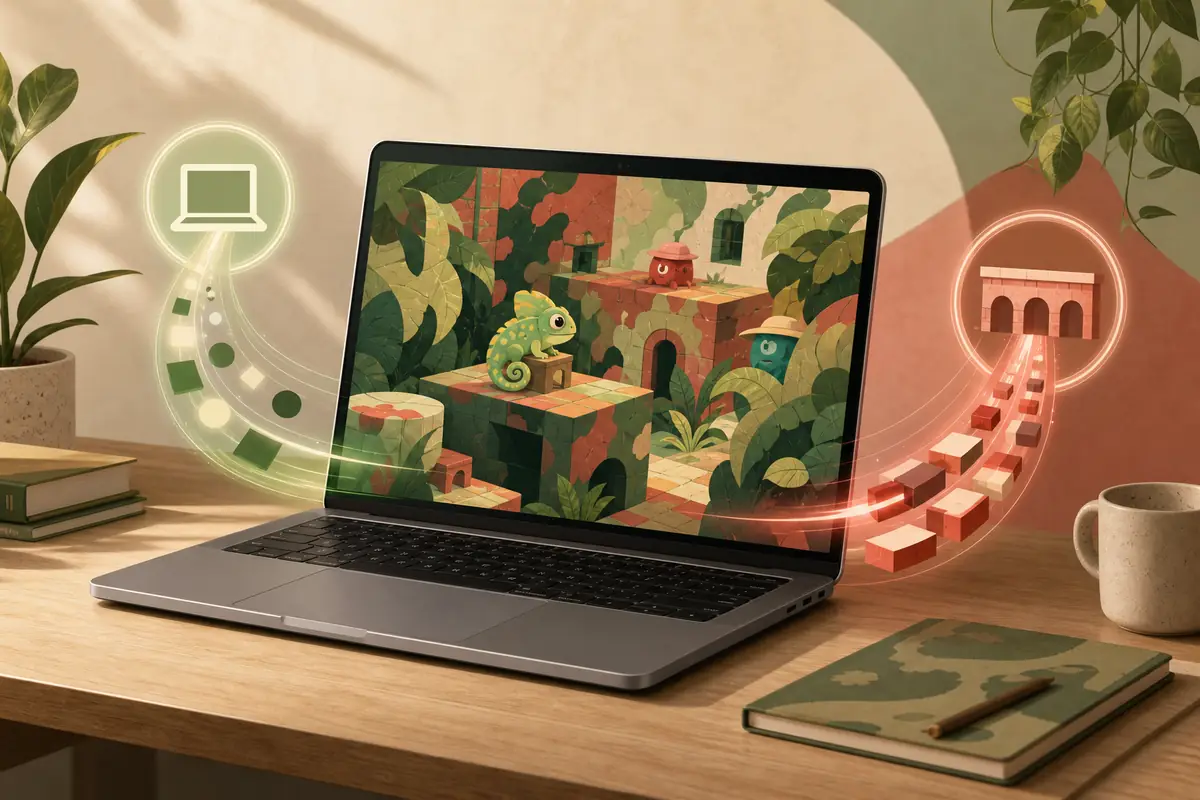
Risposta breve: il supporto nativo per Mac non è verificato
Controllando la scheda Steam ufficiale di MECCHA CHAMELEON il 1° agosto 2026, i requisiti mostravano Windows 10 a 64 bit. Non comparivano requisiti macOS né un download per Mac, quindi non possiamo definire il gioco ufficialmente compatibile con Mac.
Questo non significa che ogni configurazione Mac fallirà. I Mac Intel possono usare una soluzione Windows, mentre i Mac Apple silicon possono provare un livello di compatibilità o una macchina virtuale. Grafica, controller, rete e aggiornamenti introducono rischi propri: non è la stessa cosa di un port nativo.
Se vuoi solo unirti rapidamente agli amici, un PC Windows supportato con Steam Remote Play o un altro metodo remoto può essere meno frustrante che acquistare il gioco prima del test. Ricontrolla Steam prima dell’acquisto perché il supporto della piattaforma può cambiare.
CrossOver, Wine, Windows virtuale, Boot Camp e streaming possono cambiare dopo aggiornamenti di macOS, Steam, driver o gioco. Questa pagina descrive percorsi di prova, non garantisce una versione Mac o prestazioni precise.
Cosa comunica davvero la pagina Steam ufficiale
La decisione sulla piattaforma deve partire dalla scheda ufficiale, non da uno snippet o da un commento vecchio. Separa i fatti verificati dalle supposizioni.
| Domanda | Segnale ufficiale | Cosa significa |
|---|---|---|
| Esiste una versione nativa per macOS? | La pagina Steam verificata non mostra requisiti macOS. | Il supporto nativo per Mac non è verificato. Non presentare il gioco come versione Mac. |
| Quale sistema operativo è indicato? | I requisiti ufficiali mostrano Windows 10 a 64 bit. | La base supportata è un PC Windows, salvo un nuovo annuncio dello sviluppatore. |
| Un livello di compatibilità è supporto ufficiale? | Steam non certifica CrossOver, Wine o le macchine virtuali. | Considera questi metodi come prove dell’utente e controlla l’hardware specifico. |
| Dove controllare prezzo e aggiornamenti? | La pagina ufficiale dell’app e le notizie Steam sono le fonti variabili. | Usa Steam per prezzo, file, piattaforma e comunicati aggiornati. |

Metodi pratici da provare su Mac
Scegli in base alla priorità: prestazioni native, configurazione semplice o un modo rapido per giocare con gli amici. Il multiplayer è sensibile al ritardo dei comandi e alla rete: se il gioco parte non significa che sia comodo per una partita intera.
Usa Steam come fonte ufficiale per acquisto e installazione. Evita installer crackati, repack e pagine che promettono una versione Mac speciale senza un annuncio ufficiale.
1. Boot Camp su Mac Intel
Su un Mac Intel compatibile, Boot Camp può offrire un ambiente Windows più diretto. Controlla modello, spazio, driver e licenza Windows. Su Apple silicon non è lo stesso percorso.
2. Provare CrossOver o Wine
Un livello di compatibilità può eseguire alcuni giochi Windows senza un desktop Windows completo. Il risultato varia con grafica, Steam, controller, servizi online e aggiornamenti. L’avvio non dimostra la stabilità del multiplayer.
3. Macchina virtuale Windows
Può essere utile su Apple silicon con una configurazione Windows ARM compatibile, ma bisogna testare memoria, grafica, controller e rete. Le aspettative devono restare inferiori a quelle di una versione nativa.
4. Streaming da un PC Windows
Se possiedi già un PC Windows, Steam Remote Play o un metodo remoto affidabile può eseguire il gioco su Windows e usare il Mac come schermo e dispositivo di input. Prova latenza e mappatura prima di una partita a tempo.

I controlli cambiano tra Apple silicon e Intel
Identifica prima il chip in “Informazioni su questo Mac”. Intel e Apple silicon non offrono le stesse opzioni Windows, quindi un consiglio per Intel non va copiato direttamente su un Mac con chip M. Anche modello, memoria, macOS e spazio libero incidono.
Su Apple silicon controlla soprattutto il percorso grafico e il controller. Su Intel Boot Camp può essere più diretto, ma richiede comunque spazio, driver e installazione Windows. In entrambi i casi prova prima in solo, poi una breve sessione online e infine una lobby con amici.
MECCHA CHAMELEON richiede di distinguere colori, sagome, ombre e movimento. Scaling sfocato, frame instabili o ritardo nei comandi possono rendere il gioco difficile anche se si avvia.

Checklist di compatibilità Mac prima dell’acquisto
Segui questa sequenza per non acquistare prima e scoprire dopo un problema di piattaforma.
Se il gioco parte ma è difficile da giocare
Separa i sintomi di piattaforma, grafica, input e rete prima di cambiare molte impostazioni insieme.
Schermata nera o crash
Prova un percorso Windows supportato o un profilo di compatibilità pulito e verifica chip e runtime.
Colori sfocati
Controlla scaling, risoluzione, HDR e display. Se le sagome non sono leggibili, il metodo non è pronto.
Controller non rilevato
Ricollega il controller, controlla Steam Input e prova lo stesso dispositivo in una sessione Windows supportata.
Ritardo online
Confronta il gioco locale con una sessione breve e separa Wi-Fi, streaming, VPN e rete della VM.
FAQ
Domande su MECCHA CHAMELEON su Mac
Fonti ufficiali e tecniche
La compatibilità può cambiare. Questi link separano la scheda ufficiale del gioco dalla documentazione dei metodi possibili su Mac.