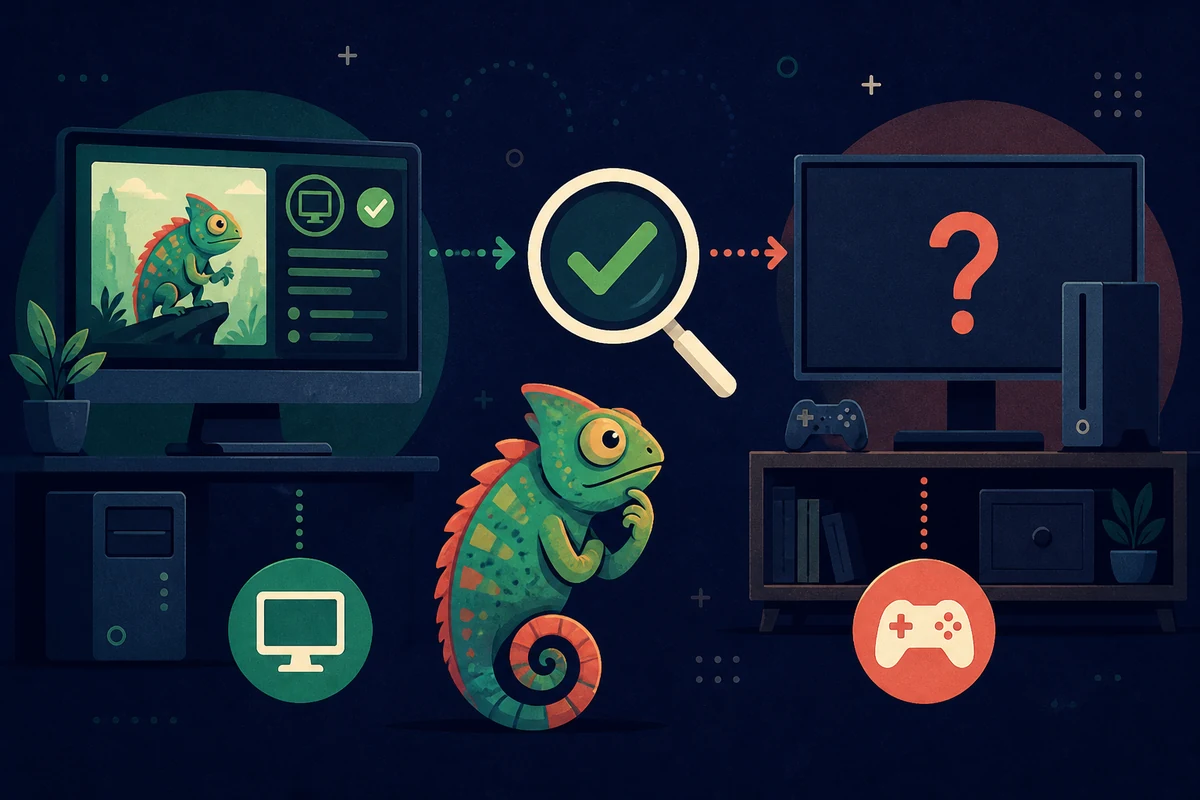
Meccha Chameleon startet nicht: zuerst die sichere Reihenfolge
Eine Lösung für einen Meccha-Chameleon-Absturz beginnt mit dem genauen Zeitpunkt des Fehlers. Schließt sich der Steam-Startknopf sofort, erscheint kurz ein Logo, bleibt ein schwarzes Fenster offen oder stürzt das Spiel erst beim Laden einer Szene ab? Diese Signale können unterschiedliche Ursachen haben, auch wenn alles als Absturz bezeichnet wird.
Beende Steam vollständig und starte Windows neu. Warte danach, bis Steam Downloads, Cloud-Synchronisierung und geplante Updates abgeschlossen hat, bevor du erneut startest. Mehrfaches Drücken auf Spielen während eines laufenden Updates kann einen alten Dateistand wie einen neuen Fehler aussehen lassen. Notiere, ob der normale Start aus der Bibliothek nach dem Neustart funktioniert.
Der nächste sichere Schritt ist die offizielle Steam-Funktion zur Überprüfung der Integrität der Spieldateien. Steam vergleicht die Installation, ohne dass du ein unbekanntes Reparaturpaket laden musst. Steam weist außerdem darauf hin, dass einige lokale Konfigurationsdateien die Prüfung nicht bestehen können. Lies das Ergebnis deshalb zusammen mit dem nächsten Startversuch.
Bleibt der Absturz bestehen, vergleiche die offiziellen Steam-Anforderungen mit deiner Windows- und Grafikkonfiguration. Teste danach genau eine Änderung: ein Overlay oder Aufnahmeprogramm ausschalten, den Grafiktreiber von der Herstellerseite aktualisieren oder einen normalen Anzeigemodus wählen. Vermeide unbekannte DLLs und zufällige Startoptionen, weil sie die Ursache verdecken.
Ändere eine Sache, teste einmal und notiere das Ergebnis. Nutze zuerst Steam-Updates und die Dateiprüfung, bevor du Dateien löschst oder inoffizielle Ersatzdateien installierst.
Meccha Chameleon startet nicht: die ersten fünf Minuten
Führe diese kurzen Prüfungen in der angegebenen Reihenfolge aus. Sobald das Spiel stabil läuft, kannst du auf die späteren Schritte verzichten.
Computer neu starten
Schließe Spiel und Steam, beende auch das Steam-Symbol im Infobereich und starte Windows neu. So wird ein vorübergehender Prozess- oder Speicherzustand entfernt.
Steam fertig arbeiten lassen
Öffne die Bibliothek und warte auf Downloads, geplante Updates und Cloud-Synchronisierung, bevor du wieder auf Spielen klickst.
Steam selbst testen
Öffne ein kleines anderes Spiel oder blättere durch die Bibliothek. Wenn Steam langsam ist oder weitere Spiele scheitern, prüfe zuerst Client oder System.
Sichtbares Symptom sichern
Notiere Fehlercode, schwarzen Bildschirm, fehlenden Ton, Schließen nach dem Logo oder einen Fehler beim Szenenladen. Eine Aufnahme hilft bei kurzen Meldungen.
Normal starten
Verwende den normalen Bibliotheksknopf. Aktiviere Kompatibilitätsmodus oder Administratorrechte erst nach einem klaren Ausgangstest.
Nächste Prüfung wählen
Bleibt das Symptom gleich, prüfe die Dateien, vergleiche die Anforderungen und teste Overlays nacheinander.
Symptom und erste sinnvolle Prüfung verbinden
Meccha Chameleon startet nicht? Der Zeitpunkt des Fehlers ist wichtig. Die Tabelle zeigt einen Startpunkt und behauptet keine einzelne Ursache für jeden PC.
| Symptom | Was du siehst | Erste Aktion |
|---|---|---|
| Nach Spielen geschlossen | Ein schwarzes Fenster oder Logo erscheint kurz. | Steam neu starten, Updates beenden und anschließend Dateien prüfen. |
| Bleibt auf schwarzem Bildschirm | Der Ton kann weiterlaufen, während das Fenster nicht reagiert. | Kurz warten, einmal schließen und einen normalen Anzeigemodus testen. |
| Absturz während des Spiels | Der Fehler wiederholt sich beim Laden einer Szene oder wenn weitere Spieler dazukommen. | Auslöser genau notieren und ein Aufnahmeprogramm oder Overlay deaktivieren. |
| Beginn nach einem Update | Die vorige Sitzung lief und danach kam zuerst das Steam-Update. | Update-Abschluss bestätigen, Dateien prüfen und offizielle Nachrichten lesen. |
| Steam ist ebenfalls instabil | Bibliothek, Anmeldung oder ein anderes Spiel sind langsam oder fehlerhaft. | Steam neu starten und Support- oder Dienststatus prüfen. |
| Windows startet neu | Der ganze PC startet neu oder zeigt einen Bluescreen. | Temperatur, Stromversorgung, Treiber und Windows-Ereignisse prüfen, bevor Spieleinstellungen geändert werden. |
Steam-Spieldateien prüfen
Steam Support empfiehlt die Dateiprüfung, wenn Inhalte fehlen oder ein Spiel während des Spielens abstürzt. Für die Meccha-Chameleon-Fehlerbehebung ist dies der übliche Reparaturschritt ohne Download eines Drittanbieterprogramms.
Die Prüfung kann einige Minuten dauern. Prüfe nicht mehrere Spiele gleichzeitig und vermeide währenddessen andere laufwerksintensive Aufgaben. Wenn Steam meldet, dass wenige Dateien nicht verifiziert wurden, können laut Support lokale Konfigurationen beteiligt sein. Vergleiche das Ergebnis mit dem nächsten Start, statt die Installation sofort als beschädigt anzusehen.
Die Verifizierung behebt nicht jedes Windows- oder Treiberproblem. Notiere Uhrzeit, Meldung und ob das Menü erreicht wird. Wenn derselbe Fehler zurückkommt, fahre mit den Umgebungsprüfungen fort.
Bibliothekseintrag öffnen
Klicke in Steam mit der rechten Maustaste auf MECCHA CHAMELEON oder öffne die Bibliotheksseite und wähle das Zahnrad.
Installierte Dateien öffnen
Wähle Eigenschaften und anschließend den Bereich Installierte Dateien. Die Bezeichnung kann je nach Steam-Sprache leicht abweichen.
Prüfung starten
Wähle Integrität der Spieldateien überprüfen und warte, ohne Steam während des Vorgangs zu schließen.
Normalen Start vergleichen
Drücke den normalen Startknopf einmal und notiere, ob das Menü erscheint, dieselbe Szene scheitert oder sich nichts ändert.
Steam Support: Integrität der Spieldateien überprüfen Die offiziellen Schritte und Hinweise zur Prüfung sind dort dokumentiert.
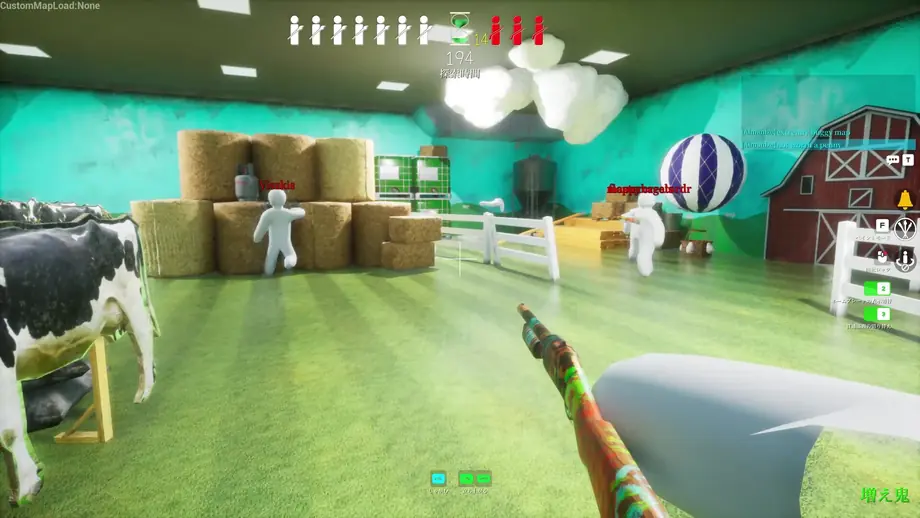
Meccha Chameleon: Windows, Grafik und Hintergrundsoftware prüfen
Die offizielle Steam-Seite nennt Windows 10 64-Bit, einen Intel-Core-i5-Prozessor und eine DirectX-11- oder -12-kompatible Grafikkarte als Mindestangaben. Meccha Chameleon startet nicht? Dann sollte der Test kontrolliert bleiben.
Windows-Updatezustand
Führe einen ausstehenden Neustart oder ein Systemupdate nach dem Speichern deiner Arbeit durch. Begann der Absturz direkt nach einem Update, notiere das Datum statt zu raten.
Grafiktreiber
Prüfe den aktuellen Treiber über die offizielle App oder Website des GPU-Herstellers. Meide Downloadseiten mit unbekanntem Anbieter.
Overlays und Aufnahme
Deaktiviere Steam-, GPU-, Chat- oder Capture-Overlays einzeln und wiederhole denselben Startweg. Alles gleichzeitig auszuschalten entfernt wichtige Hinweise.
Sicherheitsmeldungen
Suche nach Quarantäne- oder Blockiermeldungen. Beschränke eine Ausnahme auf den bekannten Spieleordner und bestätige niemals eine unbekannte DLL.
Anzeigemodus
Bei schwarzem Bildschirm oder Ladefehler einen normalen Fenstermodus oder die native Auflösung testen und den ursprünglichen Wert notieren.
Freier Speicher
Lass Platz für Updates und temporäre Dateien. Räume große Dateien auf, bevor du ein Update wiederholst, wenn das Laufwerk fast voll ist.
Eine Mindestanforderung ist ein Bezugspunkt, kein Versprechen für jeden Treiber, Windows-Build, jedes Overlay oder jede Temperatur. Notiere CPU, GPU, Windows-Build und den exakten Reproduktionspunkt.
Meccha Chameleon startet nicht: Bericht erstellen
Meccha Chameleon startet nicht? Bevor du wiederholt neu installierst, verwandle das Symptom in eine kurze Zeitleiste. Ein Schließen nach dem Startknopf, ein Logo-Absturz, ein Fehler beim Szenenladen und ein Absturz nach mehreren Minuten führen zu unterschiedlichen Untersuchungen.
Nenne Windows-Version, CPU und GPU, Startzeit aus Steam, ein vorheriges Update, sichtbare Fehlermeldungen, das Ergebnis der Dateiprüfung und welches Overlay oder Aufnahmeprogramm beendet wurde. Sende niemals Steam-Passwort, Anmeldecode oder private Kontodaten.
Beschreibe beim Kontakt mit Steam Support die Beobachtung und die Tests, ohne eine unbestätigte Datei als Ursache zu behaupten. Auch ein Test, der den Fehler nicht reproduziert, ist nützliche Information.
- Uhrzeit und Anzahl fehlgeschlagener Starts
- Fehler bei Start, Logo, Laden oder im Spiel
- Windows-Version sowie CPU und GPU
- Zeitpunkt und Ergebnis der Verifizierung
- Getestete Overlays, Aufnahmeprogramme und Sicherheitsmeldungen
Kurzen Titel wählen
Eine Formulierung wie „Schließt nach dem Logo“ oder „Absturz beim Szenenladen“ macht den Reproduktionspunkt sofort sichtbar.
Drei Reproduktionszeilen schreiben
Steam öffnen, Spielen drücken und den genauen Bildschirm beschreiben, an dem das Spiel schließt. Die Reihenfolge muss wiederholbar sein.
Änderungsprotokoll führen
Treiber-, Anzeige- oder Overlay-Änderungen mit Datum und altem Wert notieren, damit ein Test sauber rückgängig gemacht werden kann.
Meccha Chameleon startet nicht: Wiederholungen vermeiden
Wenn Meccha Chameleon wieder startet, aktiviere nicht sofort alle Aufnahme- und Grafikeinstellungen. Spiele zuerst eine kurze Übungsrunde und schalte danach jeweils eine Option zurück, damit ein neuer Absturz einen klaren Auslöser besitzt.
Warte nach einem Update auf fertige Steam-Downloads, lies die offiziellen Nachrichten und verwende denselben Startweg wie zuvor. Übernimm keine Startoptionen aus einem alten Video, ohne ihre Wirkung für den neuen Build zu prüfen.
Schließt Meccha Chameleon erneut, notiere einmal die genaue Aktion und den Bildschirm, statt sie dutzendfach zu wiederholen. So bleibt der nächste Test sauber und ein Supportbericht genauer.
Update-Abschluss bestätigen
Prüfe, dass Steam keinen Download oder geplantes Update für Meccha Chameleon offen hat.
Normal starten
Starte ohne Kompatibilitätsmodus oder Administratorrechte, damit die Referenz erhalten bleibt.
Kurzen Weg testen
Menü, Einstellungen, Szenenladen und eine kurze Runde prüfen und den letzten stabilen Punkt notieren.
Ein Element nach dem anderen zurückholen
Aufnahmeprogramm oder Overlay erst nach einem stabilen kurzen Test wieder aktivieren.
Ersthandquellen verwenden
Für Anforderungen, Updates und Plattformangaben Steam und die Anzeige im Spiel verwenden, keine alten Kopien.
FAQ: Meccha Chameleon startet nicht
Offizielle Quellen für diese Prüfungen
Nutze diese Quellen aus erster Hand für veränderliche Anforderungen und Dateiverfahren.
- Offizielle MECCHA-CHAMELEON-Steam-Seite — Plattform, Mindesthardware und öffentliche Multiplayer-Informationen.
- Steam Support: Integrität der Spieldateien überprüfen — Offizielle Prüfschritte und Hinweise im Zusammenhang mit Abstürzen.
- Microsoft Support — Einstieg für Windows-Updates und grundlegende Systemprüfungen.