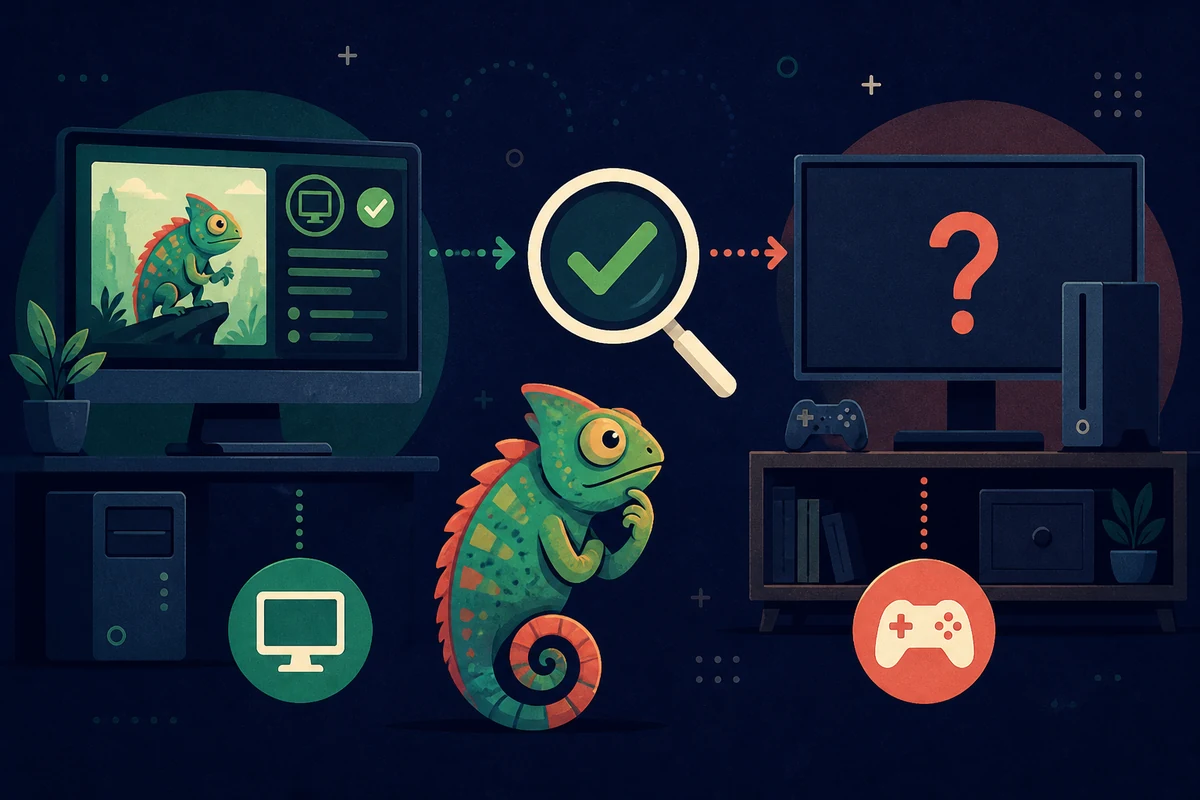
Meccha Chameleon non si avvia: inizia dall'ordine più sicuro
Per trovare una soluzione a un crash di Meccha Chameleon, identifica prima il momento preciso del problema. Il pulsante di avvio di Steam si chiude subito, compare e scompare un logo, resta aperta una finestra nera oppure il gioco va in crash solo durante il caricamento di una scena? Sono segnali diversi, anche se vengono chiamati tutti crash.
Chiudi Steam e riavvia Windows. Aspetta che finiscano download, sincronizzazione cloud e aggiornamenti prima di avviare di nuovo. Premere più volte Gioca durante un update può far sembrare nuovo un problema causato da vecchi file. Annota il risultato dell'avvio normale.
Il passo sicuro successivo è la funzione ufficiale di Steam per verificare l'integrità dei file di gioco. Steam controlla l'installazione senza chiederti di scaricare un pacchetto di riparazione sconosciuto. Steam segnala anche che alcuni file di configurazione locali possono non superare il controllo: interpreta il risultato insieme al successivo tentativo di avvio.
Se il crash continua, confronta i requisiti di Steam con la configurazione. Prova una modifica: disattiva un overlay, aggiorna il driver dalla fonte ufficiale o usa una modalità video standard. Evita DLL e opzioni non ufficiali.
Cambia una cosa, prova e annota il risultato. Dai priorità alla verifica Steam prima di cancellare file o scaricare sostituzioni non ufficiali.
Meccha Chameleon non si avvia: i primi cinque minuti
Esegui questi controlli brevi in ordine. Fermati quando il gioco è stabile: dopo una correzione chiara non devi completare tutti i passaggi successivi.
Riavvia il computer
Chiudi gioco e Steam, esci anche dall'icona di Steam nell'area di notifica e riavvia Windows per eliminare un processo o uno stato di memoria temporaneo.
Aspetta che Steam finisca
Apri la libreria e attendi la fine di download, aggiornamenti programmati e sincronizzazione cloud prima di premere di nuovo Gioca.
Prova Steam
Apri un altro gioco leggero o naviga nella libreria. Se Steam è lenta o falliscono altri giochi, considera prima un problema del client o del sistema.
Salva il sintomo visibile
Annota codice di errore, schermo nero, audio assente, chiusura dopo il logo o errore di caricamento della scena. Uno screenshot è utile quando il messaggio scompare.
Prova un avvio normale
Usa il pulsante normale della libreria Steam. Non aggiungere modalità compatibilità o diritti amministratore prima di avere una base di confronto.
Passa al controllo seguente
Se il sintomo resta, verifica i file, confronta i requisiti e testa gli overlay uno per volta.
Collega il sintomo al primo controllo utile
Il momento del crash di Meccha Chameleon è importante. Questa tabella indica da dove partire, senza sostenere che ogni PC abbia una sola causa.
| Sintomo | Cosa vedi | Prima azione |
|---|---|---|
| Si chiude dopo Gioca | Una finestra nera o il logo appare per un attimo. | Riavvia Steam, completa gli aggiornamenti e verifica i file. |
| Resta su schermo nero | L'audio può continuare mentre la finestra non risponde. | Attendi brevemente, chiudi una volta e prova una modalità video standard. |
| Crash durante la partita | Si ripete caricando una scena, in un momento intenso o quando entrano altri giocatori. | Annota il fattore scatenante e disattiva un registratore o un overlay. |
| È iniziato dopo un aggiornamento | La sessione precedente funzionava e prima dell'errore è arrivato l'update di Steam. | Conferma che sia terminato, verifica i file e leggi le notizie ufficiali. |
| Anche Steam è instabile | Libreria, accesso o un altro gioco sono lenti o non funzionano. | Riavvia Steam e controlla il percorso del supporto o lo stato del servizio. |
| Windows si riavvia | L'intero PC si riavvia o mostra una schermata blu. | Controlla temperatura, alimentazione, driver ed eventi di Windows prima di cambiare le opzioni del gioco. |
Verifica i file del gioco su Steam
Steam Support consiglia la verifica quando mancano contenuti o un gioco si chiude. Per Meccha Chameleon è il normale passaggio di riparazione senza download di terze parti.
Il controllo può durare alcuni minuti. Non verificare più giochi insieme e non eseguire attività pesanti sul disco. Se alcuni file falliscono, possono essere configurazioni locali; confronta con l'avvio successivo.
La verifica non risolve ogni problema di Windows o dei driver. Registra ora, messaggio e accesso al menu, poi continua con i controlli se l'errore ritorna.
Apri la voce nella libreria
In Steam fai clic destro su MECCHA CHAMELEON nella libreria oppure apri la pagina del gioco e seleziona l'icona a forma di ingranaggio.
Apri File installati
Scegli Proprietà e poi la sezione File installati. Il nome può cambiare leggermente in base alla lingua dell'interfaccia Steam.
Avvia la verifica
Seleziona Verifica integrità dei file di gioco e attendi senza chiudere Steam.
Confronta un avvio normale
Premi il pulsante di avvio una volta e registra se appare il menu, fallisce la stessa scena o non cambia nulla.
Steam Support: verifica integrità dei file Qui sono documentati i passaggi ufficiali e l'avvertenza sulla verifica.
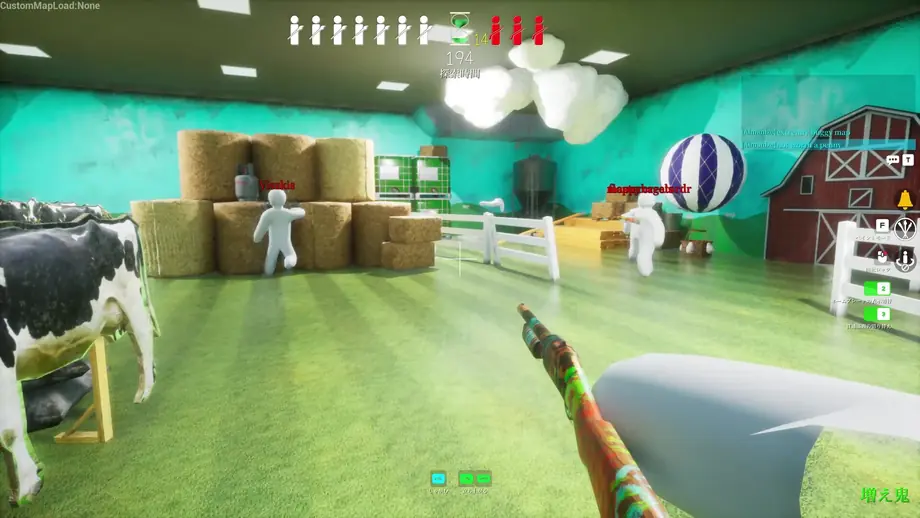
Controlla Windows, grafica e software in background
Steam indica Windows 10 a 64 bit, Intel Core i5 e una scheda compatibile con DirectX 11 o 12 come minimo. Questo non garantisce ogni combinazione di driver, quindi mantieni il test controllato.
Stato degli aggiornamenti Windows
Completa un riavvio o un aggiornamento in sospeso dopo aver salvato il lavoro. Se il crash è iniziato subito dopo un update, annota la data invece di fare supposizioni.
Driver grafico
Controlla il driver tramite l'app o il sito ufficiale del produttore. Evita editori sconosciuti.
Overlay e registrazione
Disattiva gli overlay di Steam, GPU, chat o cattura uno alla volta e ripeti l'avvio. Spegnerli tutti elimina indizi.
Notifiche di sicurezza
Cerca quarantena o blocco. Limita ogni esclusione alla cartella nota e non autorizzare DLL sconosciute.
Modalità video
Per schermo nero o errore di caricamento, prova una modalità finestra standard o la risoluzione nativa e annota il valore originale per poterlo ripristinare.
Spazio libero su disco
Lascia spazio per aggiornamenti e file temporanei. Libera l'unità se è quasi piena.
Un requisito minimo è un punto di riferimento, non la promessa che ogni driver, versione di Windows, overlay e condizione termica si comporti allo stesso modo. Registra CPU, GPU, build di Windows e punto preciso di riproduzione.
Se continua a non funzionare, prepara una segnalazione utile
Prima di reinstallare, trasforma il sintomo in una breve cronologia. Chiusura al pulsante, crash sul logo, errore di caricamento e crash tardivo indirizzano l'indagine in aree diverse.
Includi Windows, CPU, GPU, ora dell'avvio, update precedente, errore, risultato della verifica e overlay disattivato. Non inviare password o dati privati.
Al supporto Steam descrivi i fatti e i test senza dichiarare certa la causa di un file non verificato. Anche un test che non riproduce il problema è utile.
- Ora e numero degli avvii falliti
- Errore all'avvio, sul logo, durante il caricamento o in partita
- Versione Windows con CPU e GPU
- Ora e risultato della verifica
- Overlay, registratori e avvisi di sicurezza provati
Scegli un titolo breve
Una frase come «si chiude dopo il logo» o «crash durante il caricamento» rende subito visibile il punto di riproduzione.
Scrivi tre righe di riproduzione
Apri Steam, premi Gioca e descrivi lo schermo preciso in cui il gioco si chiude. Mantieni l'ordine che un altro giocatore può ripetere.
Tieni un registro delle modifiche
Annota modifiche a driver, schermo o overlay con data e valore precedente per annullare il test in modo pulito.
Una piccola routine per ridurre i crash ripetuti
Quando il gioco torna ad avviarsi, non riattivare subito tutte le opzioni. Gioca una breve partita, poi riporta una singola impostazione alla volta così un nuovo crash avrà un innesco chiaro.
Dopo un aggiornamento, aspetta i download di Steam, controlla le notizie ufficiali e usa la stessa procedura di avvio. Non copiare opzioni da un vecchio video senza capire il loro effetto.
Se il gioco si chiude ancora, annota una volta l'azione e lo schermo invece di ripeterli. Il test resta pulito e la segnalazione più precisa.
Conferma che l'aggiornamento è terminato
Controlla che Steam non abbia download o aggiornamenti programmati in sospeso per il gioco.
Usa un avvio normale
Avvia senza modalità compatibilità o diritti amministratore per mantenere una base di confronto chiara.
Prova un percorso breve
Controlla menu, impostazioni, caricamento della scena e una breve partita, annotando l'ultimo punto stabile.
Ripristina un elemento alla volta
Riattiva un registratore o un overlay solo dopo che lo stesso test breve è stabile.
Usa fatti di prima mano
Per requisiti, aggiornamenti e piattaforme usa Steam e le informazioni nel gioco invece di vecchie copie.
FAQ: Meccha Chameleon non si avvia
Fonti ufficiali usate per i controlli
Usa queste pagine di prima mano per requisiti variabili e procedure sui file.
- Pagina Steam ufficiale di MECCHA CHAMELEON — Piattaforma, hardware minimo e informazioni pubbliche sul multiplayer.
- Steam Support: verifica integrità dei file — Passaggi e avvisi ufficiali sulla verifica collegata ai crash.
- Supporto Microsoft — Punto di ingresso per aggiornamenti Windows e controlli di base del sistema.