Solucionar el cierre de Meccha Chameleon: empieza por el orden seguro
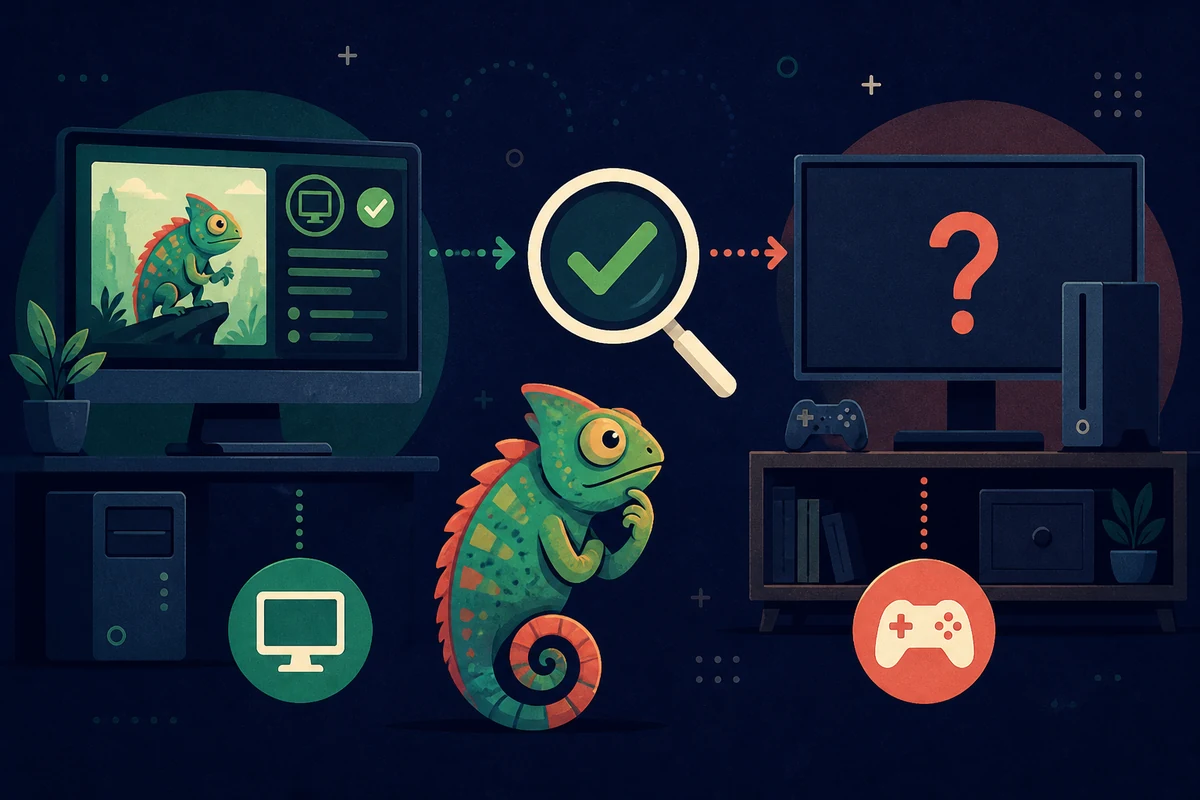
Para solucionar el cierre de Meccha Chameleon es útil indicar el momento exacto del fallo. ¿El botón de Steam se cierra enseguida, aparece el logo y desaparece, queda una ventana negra o solo se cierra al cargar un mapa? Son señales distintas aunque todas se describan como un bloqueo.
Cierra Steam por completo y reinicia Windows. Después espera a que terminen las descargas, la sincronización y las actualizaciones de Steam antes de volver a iniciar el juego. Pulsar Jugar muchas veces durante una actualización puede confundir un estado antiguo de archivos con un problema nuevo. Anota si el inicio normal funciona tras reiniciar.
El siguiente paso seguro es usar la opción oficial de Steam para verificar la integridad de los archivos. Steam comprueba la instalación sin pedirte que descargues un paquete de reparación desconocido. Steam también avisa de que algunos archivos locales pueden aparecer como no verificados, por lo que debes comparar el resultado con el siguiente inicio.
Si el cierre continúa, compara los requisitos oficiales con tu versión de Windows y tu configuración gráfica. Prueba después un solo cambio: desactiva una superposición o grabador, actualiza el controlador desde la fuente del fabricante o usa un modo de pantalla estándar. Evita DLL y opciones de inicio no oficiales, porque añaden variables difíciles de aislar.
Cambia una sola cosa, prueba una vez y anota el resultado. Prioriza las actualizaciones y la verificación de Steam antes de borrar archivos o instalar reemplazos de terceros.
Solucionar el cierre de Meccha Chameleon: los primeros cinco minutos
Haz estas comprobaciones breves en orden. Si el juego queda estable, no necesitas ejecutar todos los pasos posteriores.
Reinicia el PC
Cierra el juego y Steam, sal también del icono de Steam en la bandeja y reinicia Windows para limpiar procesos temporales.
Espera a Steam
Abre la biblioteca y espera a que terminen las descargas, actualizaciones programadas y sincronización en la nube.
Prueba Steam
Abre otro juego pequeño o navega por la biblioteca. Si todo Steam falla, trata primero el problema del cliente o del sistema.
Guarda el síntoma
Anota el código de error, pantalla negra, falta de sonido, cierre tras el logo o fallo al cargar el mapa.
Haz un inicio normal
Usa el botón habitual de la biblioteca. No añadas todavía modo de compatibilidad ni permisos de administrador.
Pasa a la siguiente prueba
Si el síntoma continúa, verifica los archivos, revisa los requisitos y prueba las superposiciones una por una.
Relaciona el síntoma con la primera comprobación
El momento del cierre de Meccha Chameleon importa. Esta tabla indica dónde empezar y no afirma que exista una sola causa para todos los equipos.
| Síntoma | Señal visible | Primera acción |
|---|---|---|
| Se cierra al pulsar Jugar | Aparece una ventana negra o el logo durante un instante. | Reinicia Steam, termina las actualizaciones y verifica los archivos. |
| Pantalla negra | Puede seguir el audio mientras la ventana deja de responder. | Espera un momento, ciérrala una vez y prueba un modo de pantalla estándar. |
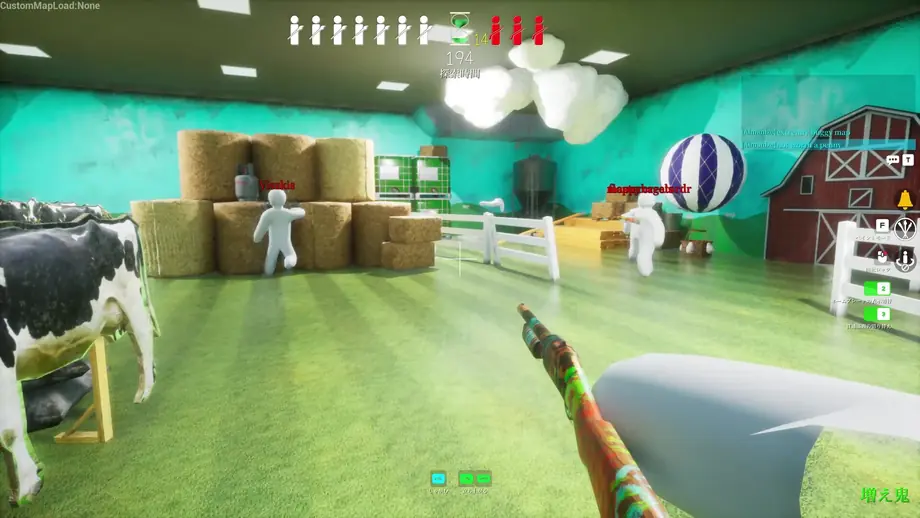
| Se cierra durante la partida | Se repite al cargar un mapa, en una escena intensa o con más jugadores. | Anota el disparador y desactiva un grabador o superposición. |
| Comenzó tras una actualización | La sesión anterior funcionaba y el cambio de Steam ocurrió antes. | Confirma que terminó, verifica archivos y revisa las noticias oficiales. |
| Steam también va mal | La biblioteca, el inicio de sesión u otro juego falla. | Reinicia Steam y consulta la ruta de soporte o estado del servicio. |
| Se reinicia Windows | Todo el PC se reinicia o aparece una pantalla azul. | Revisa temperatura, alimentación, controladores y eventos de Windows. |
Verificar los archivos del juego en Steam
Steam Support recomienda verificar archivos cuando faltan contenidos o un juego se cierra durante la partida. Para solucionar el cierre de Meccha Chameleon, es la reparación estándar y no requiere descargar archivos de terceros.
La comprobación puede tardar varios minutos. No la ejecutes para varios juegos a la vez ni hagas otra tarea intensa de disco. Si Steam informa de unos pocos archivos no verificados, su página explica que pueden ser archivos de configuración locales; compara el resultado con el siguiente inicio.
La verificación no corrige todos los problemas de Windows o de controladores. Guarda la hora, el mensaje y si llegas al menú, y continúa con las comprobaciones del entorno si vuelve el mismo fallo.
Abre la entrada de la biblioteca
En Steam, haz clic derecho en MECCHA CHAMELEON o abre su página y pulsa el icono de engranaje.
Entra en Archivos instalados
Elige Propiedades y después la sección Archivos instalados; el nombre puede cambiar según el idioma de Steam.
Inicia la verificación
Pulsa Verificar la integridad de los archivos del juego y espera sin cerrar Steam.
Compara un inicio normal
Pulsa el botón normal una vez y registra si aparece el menú, falla el mismo mapa o nada cambia.
Steam Support: verificar la integridad de los archivos Aquí están los pasos y la advertencia oficial.
Comprueba Windows, la GPU y los programas en segundo plano
La ficha oficial de Steam indica Windows 10 de 64 bits, un Intel Core i5 y una tarjeta compatible con DirectX 11 o 12 como información mínima. Cumplirla no garantiza todas las combinaciones de controladores y programas, así que mantén la prueba controlada.
Estado de Windows
Completa un reinicio o actualización pendiente. Si el cierre empezó justo después, registra la fecha en lugar de adivinar.
Controlador gráfico
Comprueba el controlador en la aplicación o web oficial del fabricante de la GPU. Evita instaladores de origen desconocido.
Superposiciones y grabación
Desactiva Steam, GPU, chat o captura de una en una y repite el mismo inicio. Apagar todo a la vez elimina pistas.
Avisos de seguridad
Mira si el antivirus puso algo en cuarentena. Si creas una exclusión, limita la carpeta conocida del juego y no autorices DLL extrañas.
Modo de pantalla
Para pantalla negra o fallo de carga, prueba una ventana o resolución nativa y guarda el valor anterior para poder volver.
Espacio libre
Deja espacio para actualizaciones y archivos temporales. Limpia archivos grandes si la unidad está casi llena.
El requisito mínimo es una referencia, no una promesa para cada versión de Windows, controlador, superposición o temperatura. Guarda CPU, GPU, versión de Windows y punto exacto de reproducción.
Si sigue fallando, prepara un informe útil
Antes de reinstalar muchas veces, convierte el síntoma en una línea temporal. Un cierre al pulsar Jugar, un fallo tras el logo y un cierre al cargar un mapa llevan a comprobaciones distintas.
Incluye la versión de Windows, CPU y GPU, la hora del inicio desde Steam, si hubo actualización, el error visible, el resultado de la verificación y qué grabador o superposición desactivaste. Nunca envíes contraseñas ni códigos de acceso.
Al contactar con Steam o su soporte oficial, describe lo que ocurrió y lo que probaste sin afirmar que un archivo desconocido es la causa. También sirve anotar una condición que no reprodujo el fallo.
- Hora y número de intentos fallidos
- Pantalla de inicio, logo, carga o partida
- Versión de Windows, CPU y GPU
- Hora y resultado de la verificación
- Superposiciones, grabadores y avisos probados
Usa un título corto
“Se cierra después del logo” o “falla al cargar el mapa” permite ver el punto de reproducción de inmediato.
Escribe tres líneas
Abrir Steam, pulsar Jugar y describir la pantalla donde se cierra. El orden debe poder repetirlo otra persona.
Guarda los cambios
Anota fecha y valor anterior de cada cambio de controlador, pantalla u overlay para deshacer la prueba.
Rutina breve para reducir nuevos cierres
Cuando el juego arranque, no reactives de inmediato todas las grabaciones y opciones gráficas. Juega una ronda corta y vuelve a activar una opción cada vez para conservar un disparador claro.
Después de una actualización, espera a que Steam termine, revisa las noticias oficiales y usa la misma ruta de inicio que funcionaba. No copies opciones de lanzamiento de un vídeo antiguo sin entenderlas.
Si vuelve a cerrarse, anota una vez la acción y la pantalla exactas en lugar de repetirla decenas de veces. Así la siguiente prueba queda limpia y el informe es más preciso.
Confirma la actualización
Comprueba que Steam no tenga descargas ni actualizaciones programadas pendientes.
Usa el inicio normal
Empieza sin permisos de administrador ni compatibilidad para conservar una base clara.
Prueba una ruta corta
Revisa menú, ajustes, carga del mapa y una ronda breve, anotando el último punto estable.
Restaura una cosa
Vuelve a activar un grabador u overlay solo después de repetir la misma prueba estable.
Usa fuentes oficiales
Toma Steam y el juego como referencia para requisitos, actualizaciones y plataformas.
Preguntas frecuentes sobre solucionar el cierre de Meccha Chameleon
Fuentes oficiales consultadas
Usa estas páginas de primera mano para requisitos y procedimientos que pueden cambiar.
- Página oficial de MECCHA CHAMELEON en Steam — Plataforma, hardware mínimo e información pública de multijugador.
- Steam Support: verificar la integridad — Pasos oficiales relacionados con archivos y cierres.
- Microsoft Support — Entrada para actualizaciones y comprobaciones básicas de Windows.