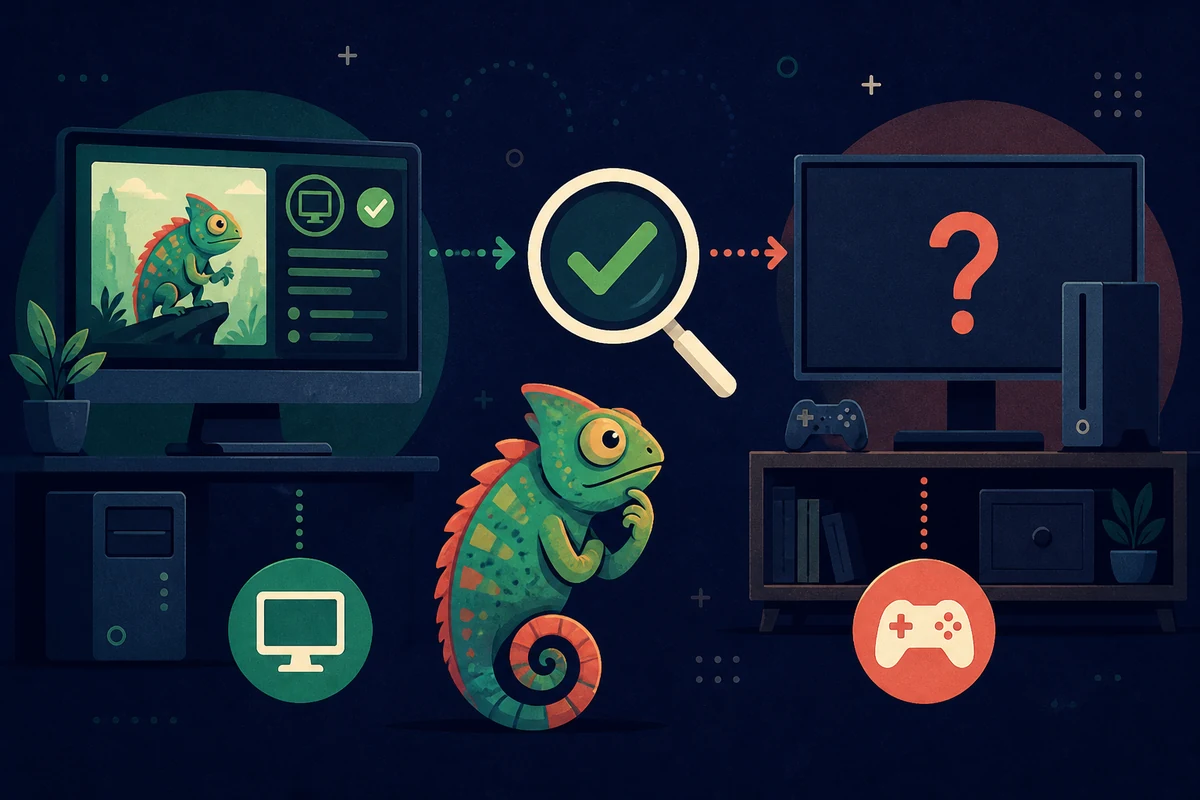
Meccha Chameleon ne démarre pas : commencez par l'ordre le plus sûr
Pour trouver une solution à un plantage de Meccha Chameleon, précisez le moment exact de l'échec. Le bouton Steam se ferme-t-il, le logo disparaît-il, une fenêtre noire reste-t-elle ouverte, ou le jeu plante-t-il au chargement ?
Fermez Steam puis redémarrez Windows. Attendez la fin des téléchargements, de la synchronisation cloud et des mises à jour avant de relancer. Appuyer sur Jouer pendant une mise à jour peut faire passer un ancien état de fichier pour une nouvelle panne. Notez le lancement normal.
L'étape sûre suivante est la fonction Steam de vérification de l'intégrité des fichiers. Steam compare les fichiers installés sans vous demander de télécharger un programme de réparation inconnu. Quelques fichiers peuvent échouer car ce sont des configurations locales : interprétez le résultat avec le test suivant.
Si le plantage continue, comparez les exigences Steam à votre configuration. Testez une modification : désactiver une superposition, mettre à jour le pilote ou choisir un affichage standard. Évitez les DLL et options inconnues.
Modifiez une chose, testez et notez le résultat. Préférez la vérification Steam avant de supprimer des fichiers ou d'installer un remplacement non officiel.
Meccha Chameleon ne démarre pas : les cinq premières minutes
Effectuez ces contrôles. Arrêtez-vous dès que le jeu est stable : les étapes suivantes sont inutiles après une correction.
Redémarrer l'ordinateur
Fermez le jeu et Steam, quittez aussi l'icône Steam de la zone de notification, puis redémarrez Windows pour éliminer un processus ou un état mémoire temporaire.
Attendre la fin de Steam
Ouvrez la bibliothèque et attendez la fin des téléchargements, mises à jour planifiées et synchronisations cloud avant d'appuyer à nouveau sur Jouer.
Tester Steam lui-même
Ouvrez un autre petit jeu ou parcourez la bibliothèque. Si Steam est lent ou si plusieurs jeux échouent, examinez d'abord le client ou le système.
Conserver le symptôme visible
Notez un code d'erreur, un écran noir, un son absent, une fermeture après le logo ou un échec de chargement. Une capture aide quand le message disparaît.
Essayer un lancement normal
Utilisez le bouton habituel de la bibliothèque Steam. N'ajoutez pas encore le mode de compatibilité ni des droits administrateur avant d'avoir une référence.
Passer au contrôle suivant
Si le même symptôme reste présent, vérifiez les fichiers, comparez les exigences puis testez les superpositions une par une.
Meccha Chameleon ne démarre pas : associer le symptôme
Meccha Chameleon ne démarre pas : le moment du plantage compte. Ce tableau indique par où commencer.
| Symptôme | Ce que vous voyez | Première action |
|---|---|---|
| Fermeture après Jouer | Une fenêtre noire ou un logo apparaît un instant. | Redémarrer Steam, terminer les mises à jour puis vérifier les fichiers. |
| Écran noir prolongé | Le son peut continuer alors que la fenêtre ne répond plus. | Attendre brièvement, fermer une seule fois et essayer un affichage standard. |
| Plantage pendant la partie | Le problème revient au chargement d'une scène ou après l'arrivée d'autres joueurs. | Noter le déclencheur exact et désactiver un enregistreur ou une superposition. |
| Début après une mise à jour | La session précédente fonctionnait et la mise à jour Steam est arrivée avant l'échec. | Confirmer la fin de la mise à jour, vérifier les fichiers et lire les nouvelles officielles. |
| Steam est instable aussi | La bibliothèque, la connexion ou un autre jeu est lent ou échoue. | Redémarrer Steam et consulter le support ou l'état du service. |
| Redémarrage de Windows | Tout le PC redémarre ou affiche un écran bleu. | Contrôler température, alimentation, pilotes et événements Windows avant de modifier le jeu. |
Meccha Chameleon ne démarre pas : vérifier les fichiers Steam
Steam Support recommande la vérification quand Meccha Chameleon manque de contenu ou plante. Pour Meccha Chameleon, c'est la réparation standard sans téléchargement tiers.
Le contrôle peut durer plusieurs minutes. Ne vérifiez pas plusieurs jeux en même temps et évitez une autre opération lourde. Si quelques fichiers échouent, Steam indique qu'il peut s'agir de configurations locales ; comparez avec le lancement suivant.
La vérification ne répare pas chaque problème Windows ou de pilote. Notez l'heure, le message et l'accès au menu, puis continuez les contrôles si l'échec revient.
Ouvrir l'entrée de la bibliothèque
Dans Steam, faites un clic droit sur MECCHA CHAMELEON dans la bibliothèque ou ouvrez sa page et sélectionnez l'icône d'engrenage.
Ouvrir Fichiers installés
Choisissez Propriétés puis la section Fichiers installés. Le libellé peut varier selon la langue de l'interface Steam.
Lancer la vérification
Sélectionnez Vérifier l'intégrité des fichiers du jeu et attendez la fin sans fermer Steam.
Comparer un lancement normal
Appuyez une fois sur le bouton de lancement et notez si le menu s'ouvre, si la même scène échoue ou si rien ne change.
Steam Support : vérifier l'intégrité des fichiers Les étapes officielles et l'avertissement sur la vérification sont détaillés ici.
Meccha Chameleon ne démarre pas : contrôler Windows
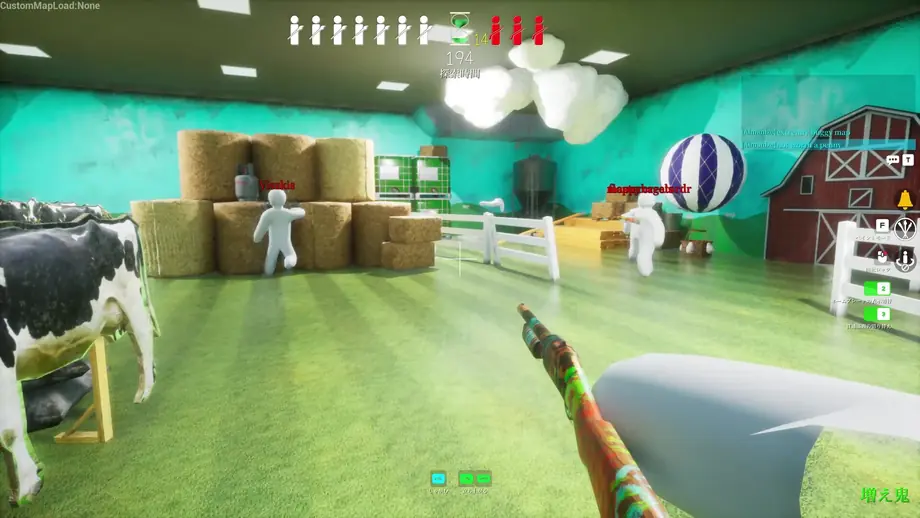
Steam indique Windows 10 64 bits, Intel Core i5 et une carte DirectX 11 ou 12. Si Meccha Chameleon ne démarre pas, gardez le test maîtrisé.
État des mises à jour Windows
Terminez un redémarrage ou une mise à jour en attente. Si le crash a commencé après une mise à jour, notez la date.
Pilote graphique
Vérifiez le pilote avec l'application ou le site officiel du fabricant. Évitez les éditeurs inconnus.
Superpositions et enregistrement
Désactivez les superpositions Steam, GPU, discussion ou capture une par une et répétez le lancement. Tout désactiver supprime des indices.
Notifications de sécurité
Recherchez une quarantaine ou un blocage. Limitez toute exclusion au dossier connu et n'autorisez jamais une DLL inconnue.
Mode d'affichage
Pour un écran noir, essayez un mode fenêtré standard ou la résolution native et notez l'ancienne valeur.
Espace disque libre
Gardez de l'espace pour mises à jour. Nettoyez le disque plein.
Une exigence minimale est un repère, pas une promesse. Notez CPU, GPU, version et point de reproduction.
Meccha Chameleon ne démarre pas : préparer un rapport
Si Meccha Chameleon ne démarre pas, transformez le symptôme en chronologie. Une fermeture au bouton, un crash après le logo ou un échec de chargement orientent l'enquête.
Indiquez Windows, CPU, GPU, heure du lancement, mise à jour, message, résultat de la vérification et superposition désactivée. N'envoyez jamais de mot de passe ou de données privées.
Au support Steam, décrivez les faits et les tests sans présenter un fichier non vérifié comme cause certaine. Un test qui ne reproduit pas le problème reste utile.
- Heure et nombre de lancements échoués
- Échec au lancement, au logo, au chargement ou en jeu
- Version Windows, CPU et GPU
- Heure et résultat de la vérification
- Superpositions et alertes testées
Donner un titre court
Utilisez « fermeture après le logo » ou « crash pendant le chargement » pour rendre le point de reproduction visible.
Écrire trois lignes de reproduction
Ouvrez Steam, appuyez sur Jouer puis décrivez l'écran où le jeu se ferme, dans un ordre répétable.
Tenir un journal des changements
Notez les changements de pilote, d'affichage ou de superposition avec la date et l'ancienne valeur.
Meccha Chameleon ne démarre pas : réduire les plantages
Après un lancement réussi, ne réactivez pas immédiatement tous les réglages. Jouez une courte partie, puis réactivez une option à la fois afin qu'un nouveau crash ait un déclencheur clair.
Après une mise à jour, attendez les téléchargements Steam, consultez les nouvelles officielles et utilisez le même chemin de lancement. Ne copiez pas des options d'une ancienne vidéo sans vérifier leur effet.
Si Meccha Chameleon se ferme encore, notez une fois l'action et l'écran exacts au lieu de la répéter. Le test suivant reste propre et le rapport plus précis.
Confirmer la fin de la mise à jour
Vérifiez que Steam n'a aucun téléchargement ou mise à jour planifiée en attente pour Meccha Chameleon.
Utiliser un lancement normal
Démarrez sans mode de compatibilité ni droits administrateur afin de conserver une référence claire.
Tester un parcours court
Vérifiez le menu, les réglages, le chargement d'une scène et une courte partie en notant le dernier point stable.
Rétablir un élément à la fois
Réactivez un enregistreur ou une superposition seulement après la réussite du même test court.
Utiliser des faits de première main
Pour les exigences, mises à jour et plateformes, utilisez Steam et l'affichage du jeu plutôt que d'anciennes republications.
FAQ : Meccha Chameleon ne démarre pas
Meccha Chameleon ne démarre pas : sources
Si Meccha Chameleon ne démarre pas, utilisez ces pages pour les exigences et procédures de fichiers.
- Page Steam officielle de MECCHA CHAMELEON — Plateforme, matériel minimal et informations publiques sur le multijoueur.
- Steam Support : vérifier l'intégrité des fichiers — Étapes et avertissements officiels liés à la vérification des plantages.
- Support Microsoft — Point d'entrée pour les mises à jour Windows et les contrôles système de base.