結論:めっちゃカメレオン 起動しない時は順番を守る
めっちゃカメレオン 起動しないという症状は、Steamクライアントの状態、ゲームファイルの破損、WindowsやGPUドライバー、オーバーレイなど複数の原因で起こります。画面が一瞬で閉じる、黒画面のまま戻る、ロゴの後に固まる、プレイ中だけ落ちる、という違いを最初にメモしてください。症状を分けるだけで、触るべき場所が絞れます。
最初に行うのは、PCを再起動してSteamを完全に開き直し、ゲームの更新が終わっているかを見ることです。更新中に起動を繰り返すと、古いファイルと新しいファイルの状態を混同します。起動できたかどうかを確認してから、次の手順へ進みます。
次にSteam公式の「ゲームファイルの整合性を確認」を実行します。これは設定を初期化する操作ではなく、インストールされたファイルが正しいかをSteamが照合する手順です。確認後も一部ファイルが検証に失敗することがありますが、Steam公式はローカル設定ファイルなどが理由の場合があり、必ずしも異常ではないと説明しています。
それでも落ちる場合は、めっちゃカメレオン 起動しない原因を公式Steamページの最低要件とWindows環境から確認します。常駐録画やオーバーレイを一つずつ止め、非公式DLLや怪しい起動オプションは追加しません。
一度に一つだけ変更し、変更前後の症状を記録してください。ゲームファイルを削除したり、非公式配布ファイルを入れたりする前に、Steam公式の更新と整合性確認を優先します。
めっちゃカメレオン 起動しない時に最初の5分で試すチェックリスト
めっちゃカメレオン 起動しない時に短時間で確認できる順番です。途中で直ったら、残りの操作を無理に実行する必要はありません。
PCを再起動する
ゲームとSteamを閉じ、タスクバーのSteamアイコンも終了してからWindowsを再起動します。更新や一時的なメモリ状態をリセットするためです。
Steamの更新を待つ
ライブラリでMECCHA CHAMELEONを選び、ダウンロード、予約更新、クラウド同期の表示が終わるまで待ちます。更新中は起動を連打しません。
他のゲームでSteamを確認する
別の軽いゲームやSteamのライブラリ画面が正常に動くかを確認します。Steam全体の問題か、このゲームだけの問題かを分けられます。
表示されたエラーを保存する
エラーコード、黒画面、無音、ロゴ後の終了などをスクリーンショットかメモで残します。後で同じ症状を再現した時の比較材料になります。
一度だけ通常起動する
管理者権限や互換モードをいきなり追加せず、通常のSteamライブラリから一度起動します。起動できた場合は、何が直したかを記録します。
直らなければ次の切り分けへ進む
ここで改善しない場合は、ゲームファイルの整合性確認、要件確認、オーバーレイ停止の順に進みます。複数の設定を同時に変えないことが重要です。
めっちゃカメレオン 起動しない・クラッシュの症状別に原因候補を絞る
めっちゃカメレオン 起動しない・クラッシュでも、起きるタイミングで確認箇所が変わります。次の表は最初に試す場所を決める目安です。
| 症状 | 見えているサイン | 最初の対処 |
|---|---|---|
| 起動ボタン後すぐ閉じる | 黒いウィンドウやロゴが一瞬だけ表示される。 | Steam更新、再起動、ファイル整合性確認を順番に行う。 |
| 黒画面で止まる | 音がある、またはウィンドウだけが応答しない。 | 数分待ってから終了し、表示モードやGPUドライバーを確認する。 |
| プレイ中だけ落ちる | 特定ステージ、ロード、人数が増えた時などに再現する。 | 再現条件を記録し、録画・オーバーレイを一つずつ停止する。 |
| 更新後から起動しない | 直前までは動き、Steamの更新直後から失敗する。 | 更新完了を確認してファイル整合性を実行し、公式ニュースを確認する。 |
| Steam自体が不安定 | ライブラリ表示、ログイン、他のゲームも遅い。 | Steamの再起動、ネットワーク確認、Steamサポートの障害情報を確認する。 |
| PC全体が再起動する | ゲームだけでなくWindowsが再起動・ブルースクリーンになる。 | ゲームの設定変更より先に、温度、電源、ドライバー、Windowsイベントを確認する。 |
めっちゃカメレオン 起動しない時のSteamゲームファイル確認手順
Steam公式サポートは、ゲーム中のクラッシュやテクスチャ不足がある場合に、ゲームファイルが正しくインストールされているかを確認する方法を案内しています。めっちゃカメレオン 起動しない時も、まずこの標準手順を使うと、非公式な修復ファイルを探さずに済みます。
確認には数分かかることがあります。実行中は別のゲームの整合性確認や重いディスク作業を避け、完了後にめっちゃカメレオン 起動しない症状が変わったかを見ます。失敗したファイルが少数表示されても、Steamの説明ではローカル設定ファイルの場合があります。
この操作で設定やセーブを直せるとは限りません。クラッシュが続く場合は、ファイル確認の日時、表示された結果、起動した回数をメモして、Windows側の確認へ進みます。
ライブラリでゲームを選ぶ
Steamを開き、ライブラリからMECCHA CHAMELEONを右クリックします。ゲームページの歯車アイコンからプロパティを開く方法もあります。
インストール済みファイルを開く
プロパティの左側で「インストール済みファイル」または同等の項目を選びます。表示言語によって名称が異なる場合があります。
整合性を確認する
「ゲームファイルの整合性を確認」を押し、Steamの処理が完了するまで待ちます。途中でSteamやPCを終了しません。
通常起動で結果を比べる
完了後に通常の起動ボタンを一度押し、起動できたか、同じ場所で落ちるかを記録します。直った場合は、他の設定を追加変更せずに数分プレイします。
Steam公式:ゲームファイルの整合性を確認 クラッシュ時の標準手順と注意点を確認できます。
Windows・GPU・常駐ソフトを一つずつ確認する
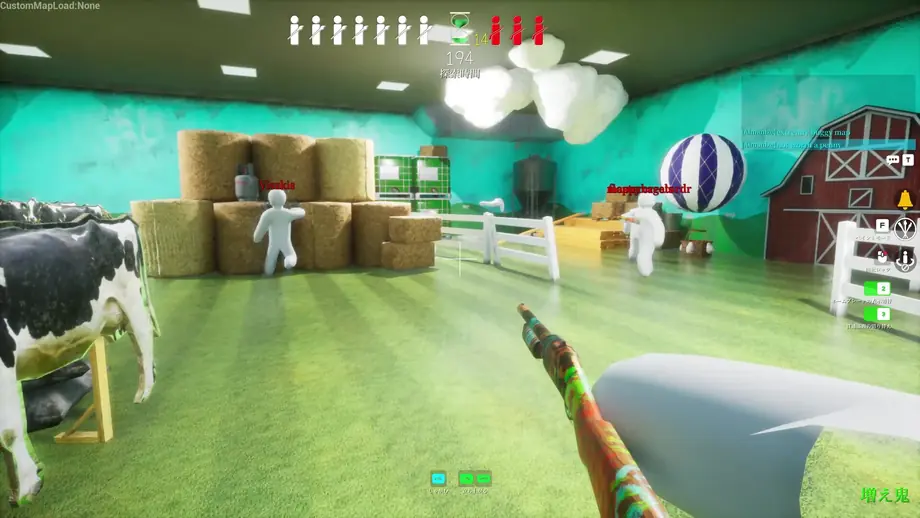
めっちゃカメレオン 起動しない時、Steam公式ページの公開情報ではWindows 10 64-bit、最低要件としてIntel Core i5とDirectX 11または12対応グラフィックカードが記載されています。要件を満たしていても、ドライバーや常駐ソフトが原因になるため変更範囲を絞ります。
Windowsの更新状態
保留中の再起動や大型更新がある場合は、作業を保存してWindowsを更新します。更新直後に症状が出た場合は、更新日時とゲームの起動結果を記録します。
GPUドライバー
GPUメーカーの公式アプリや公式サイトで、現在のドライバーを確認します。出所が分からないドライバー配布サイトは使いません。
オーバーレイと録画
Steamオーバーレイ、GPU録画、チャットオーバーレイなどを一つずつ停止して、同じ操作を再現します。全部を一度に消すと原因が分からなくなります。
セキュリティソフト
隔離履歴やブロック通知があるか確認します。除外設定を追加する場合は、ゲームの公式インストール先だけを対象にし、怪しいファイルを許可しません。
表示モードと解像度
黒画面やロード直後の終了では、ウィンドウ表示や標準解像度を試す価値があります。変更前の値をメモして、直らなければ戻します。
ディスク空き容量
更新や一時ファイルを作れる空きがあるか確認します。空き容量が少ない場合は、不要な大容量ファイルを整理してから再度更新します。
最低要件を満たしていることは、すべての環境でクラッシュしない保証ではありません。CPU、GPU、Windowsのビルド、常駐ソフト、再現場所を一緒に記録すると、サポートへ説明しやすくなります。
直らない時は再現情報を整理して相談する
何度も再インストールを繰り返す前に、めっちゃカメレオン 起動しない症状を短い報告にまとめます。起動直後、ロゴ後、ロード中、プレイ中のどこかで調査箇所が変わります。
報告には、Windowsのバージョン、CPUとGPU、Steamから起動した日時、ゲームの更新直後かどうか、エラー表示、ファイル整合性確認の結果、オーバーレイを止めたかを含めます。個人情報やSteamのパスワード、認証コードは送らないでください。
公式SteamページやSteamサポートへ相談する場合は、症状と試した手順を時系列で書き、断定的に「このファイルが原因」と決めつけないことが大切です。再現しない場合も、再現しなかった条件を残すと次の確認に役立ちます。
- 起動に失敗した日時と回数
- 黒画面・ロゴ・ロード・プレイ中のどこで止まったか
- Windows 10/11のバージョンとCPU・GPU名
- Steamの整合性確認を実行した日時と結果
- 停止したオーバーレイ、録画、セキュリティ通知
短いタイトルを付ける
「起動直後に終了」「ステージロードでクラッシュ」のように、再現箇所を一行で書きます。
再現手順を三行にする
Steamを開く、ゲームを起動する、ロゴ後に閉じる、のように他の人が同じ順番を試せる形にします。
変更履歴を残す
ドライバー更新や設定変更を行った場合は、日時と元の値を残します。戻す必要がある時に役立ちます。
再発を減らすためのプレイ前ルーティン
一度起動できた後も、すぐにすべての画質設定を上げたり、録画とオーバーレイを同時に戻したりしないでください。まず短い練習ラウンドで安定しているかを確認し、変更は一項目ずつ行います。
アップデート後は、Steamのダウンロードが完了しているか、公式ニュースに大きな変更がないか、前回と同じ起動手順で開けるかを確認します。バージョンが変わった時は、古い動画の設定や非公式起動オプションをそのまま使わないことが安全です。
ゲームが落ちた時は、めっちゃカメレオン 起動しない場所と直前の操作を一度だけメモします。次の確認で原因を増やさず、必要なら公式サポートへ説明できます。
更新完了を確認する
Steamのダウンロード表示が終わり、ゲームのプロパティに保留中の更新がないことを確認します。
通常起動を一度試す
互換モードや管理者権限を追加せず、標準のSteam起動で結果を見ます。
短いテストをする
メニュー、設定、ステージロード、短いラウンドの順に確認し、どこまで安定しているか記録します。
一項目ずつ戻す
録画やオーバーレイを戻す場合は、一つ戻してから同じテストをします。再発した項目を特定しやすくなります。
公式情報を優先する
価格、要件、アップデート、対応状況はSteam公式ページとゲーム内表示を基準にし、古い転載情報で判断しません。
めっちゃカメレオン 起動・クラッシュ FAQ
確認に使った公式ソース
変わる可能性がある要件やファイル操作は、次の一次情報を基準にしています。
- MECCHA CHAMELEON 公式Steamページ — Windows 10 64-bit、最低ハードウェア、マルチプレイの公開情報を確認します。
- Steam Support:ゲームファイルの整合性を確認 — クラッシュ時の公式手順と検証中の注意点を確認します。
- Microsoft Support — Windows更新や基本的なシステム確認の入口です。