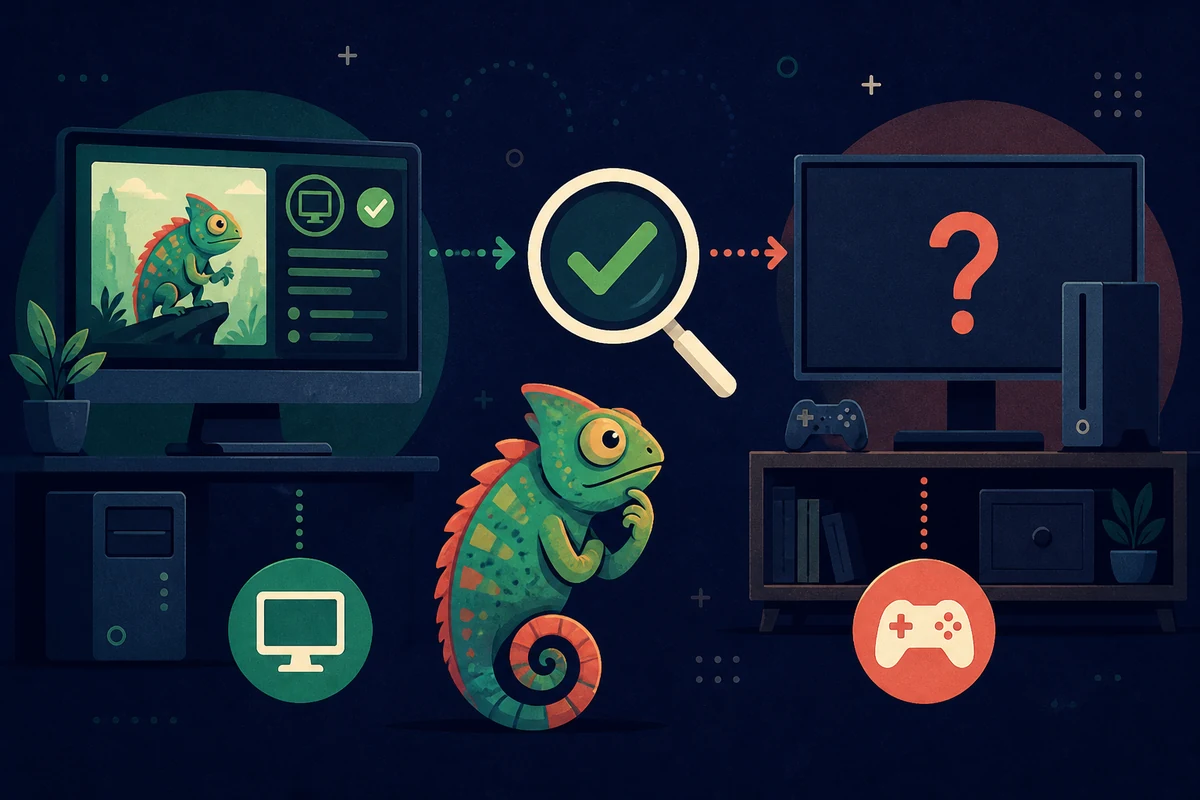
Meccha Chameleon não inicia: comece pela ordem mais segura
Para corrigir um travamento do Meccha Chameleon, primeiro defina o momento exato da falha. O botão de iniciar da Steam fecha na hora, o logotipo aparece e some, uma janela preta fica aberta ou o jogo fecha apenas durante o carregamento de uma fase? Esses sinais podem apontar para causas diferentes.
Feche a Steam e reinicie o Windows. Aguarde downloads, sincronização na nuvem e atualizações terminarem antes de iniciar novamente. Apertar Jogar várias vezes durante uma atualização pode fazer um estado antigo dos arquivos parecer um erro novo. Anote o resultado do início normal.
O próximo passo seguro é usar a opção oficial da Steam para verificar a integridade dos arquivos do jogo. A Steam compara a instalação sem pedir um pacote de reparo desconhecido. Ela também informa que alguns arquivos de configuração local podem não passar na verificação, por isso leia o resultado junto com a próxima tentativa de iniciar.
Se o travamento continuar, compare os requisitos da Steam com sua configuração. Teste uma única mudança: desative uma sobreposição, atualize o driver pela fonte oficial ou tente um modo de tela padrão. Evite DLLs e opções não oficiais.
Mude uma coisa, teste e registre o resultado. Priorize a verificação da Steam antes de apagar arquivos ou baixar substitutos não oficiais.
Meccha Chameleon não inicia: os primeiros cinco minutos
Faça estas verificações curtas na ordem. Pare quando o jogo ficar estável; não é preciso executar todos os passos posteriores após uma correção clara.
Reinicie o computador
Feche o jogo e a Steam, saia também do ícone da Steam na bandeja e reinicie o Windows para limpar um processo ou estado de memória temporário.
Espere a Steam terminar
Abra a biblioteca e aguarde downloads, atualizações programadas e sincronização na nuvem antes de pressionar Jogar de novo.
Teste a própria Steam
Abra outro jogo pequeno ou navegue pela biblioteca. Se a Steam estiver lenta ou outros jogos falharem, trate primeiro o problema do cliente ou do sistema.
Guarde o sintoma
Anote código, tela preta, ausência de som, fechamento após o logo ou falha ao carregar a fase. Uma captura ajuda quando a mensagem desaparece.
Faça uma inicialização normal
Use o botão normal da biblioteca Steam. Não adicione modo de compatibilidade ou permissões de administrador antes de ter uma referência.
Passe ao próximo teste
Se o mesmo sintoma continuar, verifique os arquivos, compare os requisitos e teste as sobreposições uma por uma.
Relacione o sintoma à primeira verificação útil
O momento do travamento importa. A tabela mostra por onde começar e não afirma que existe uma única causa para todo PC.
| Sintoma | O que aparece | Primeira ação |
|---|---|---|
| Fecha depois de clicar em Jogar | Uma janela preta ou o logo aparece por alguns segundos. | Reinicie a Steam, termine as atualizações e verifique os arquivos. |
| Fica em uma tela preta | O áudio pode continuar enquanto a janela deixa de responder. | Aguarde um pouco, feche uma vez e teste um modo de tela padrão. |
| Fecha durante a partida | Acontece ao carregar uma fase, em uma cena movimentada ou quando entram mais jogadores. | Registre o gatilho exato e desative um gravador ou uma sobreposição. |
| Começou depois de uma atualização | A sessão anterior funcionava e a atualização da Steam veio antes do erro. | Confirme que terminou, verifique os arquivos e leia as notícias oficiais. |
| A Steam também está instável | A biblioteca, o login ou outro jogo está lento ou falhando. | Reinicie a Steam e consulte o suporte ou o status do serviço. |
| O Windows reinicia | Todo o PC reinicia ou mostra uma tela azul. | Confira temperatura, energia, drivers e eventos do Windows antes de mudar as opções do jogo. |
Verifique os arquivos do jogo na Steam
O Steam Support recomenda verificar os arquivos quando faltam conteúdos ou um jogo fecha. Para Meccha Chameleon, é o reparo padrão sem download de terceiros.
A verificação pode levar alguns minutos. Não verifique vários jogos ao mesmo tempo nem faça tarefa pesada no disco. Se alguns arquivos falharem, podem ser configurações locais; compare com a próxima inicialização.
A verificação não resolve todo problema de Windows ou driver. Registre horário, mensagem e chegada ao menu; se a falha voltar, continue com as verificações do ambiente.
Abra a entrada na biblioteca
Na Steam, clique com o botão direito em MECCHA CHAMELEON ou abra sua página e selecione o ícone de engrenagem.
Abra Arquivos instalados
Escolha Propriedades e depois a seção Arquivos instalados. O nome pode variar um pouco conforme o idioma da interface.
Inicie a verificação
Selecione Verificar integridade dos arquivos do jogo e aguarde sem fechar a Steam.
Compare uma inicialização normal
Pressione o botão normal uma vez e registre se o menu abre, a mesma fase falha ou nada muda.
Steam Support: verificar a integridade dos arquivos As etapas oficiais e o aviso sobre a verificação estão documentados aqui.
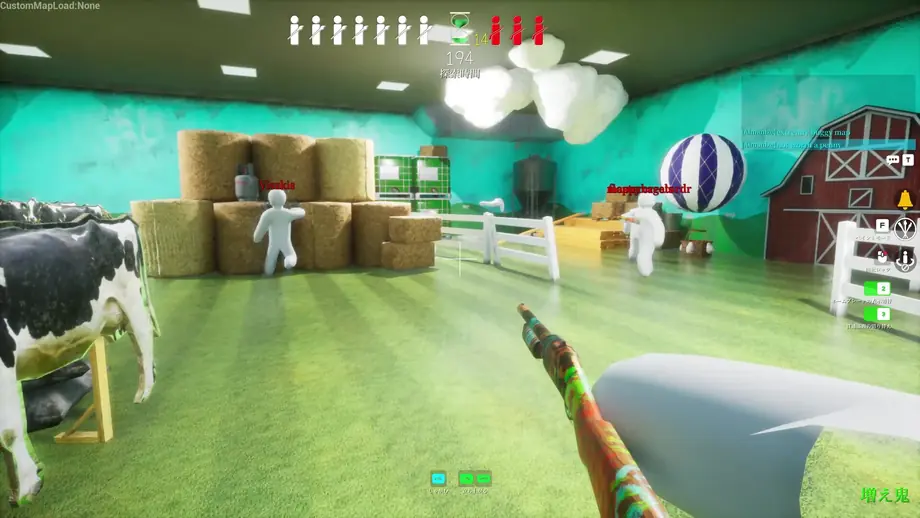
Confira Windows, gráficos e programas em segundo plano
A Steam informa Windows 10 de 64 bits, Intel Core i5 e placa compatível com DirectX 11 ou 12 como dados mínimos. Isso não garante todas as combinações de driver, então mantenha o teste controlado.
Estado das atualizações do Windows
Conclua um reinício ou atualização pendente. Se o crash começou após uma atualização, registre a data.
Driver de vídeo
Confira o driver pelo aplicativo ou site oficial do fabricante. Evite editores desconhecidos.
Sobreposições e gravação
Desative sobreposições da Steam, GPU, chat ou captura uma por vez e repita o início. Desligar tudo elimina pistas.
Avisos de segurança
Procure quarentena ou bloqueio. Limite qualquer exclusão à pasta conhecida e nunca aprove uma DLL desconhecida.
Modo de tela
Para tela preta ou falha de carregamento, teste um modo janela padrão ou a resolução nativa e anote o valor original para restaurar depois.
Espaço livre no disco
Mantenha espaço para atualizações. Libere o disco cheio.
Um requisito mínimo é uma referência, não uma promessa para cada driver, Windows, sobreposição ou temperatura. Registre CPU, GPU, versão e ponto de reprodução.
Se ainda falhar, prepare um relatório útil
Antes de reinstalar, transforme o sintoma em uma linha do tempo curta. Fechamento ao iniciar, crash no logo, falha de carregamento e travamento tardio levam a investigações diferentes.
Inclua Windows, CPU, GPU, horário do início, atualização anterior, mensagem, resultado da verificação e sobreposição desativada. Nunca envie senha ou dados privados.
Ao falar com o suporte Steam, descreva fatos e testes sem afirmar que um arquivo não verificado é a causa. Uma condição que não reproduz o problema também é evidência útil.
- Horário e número de inicializações que falharam
- Falha no início, logo, carregamento ou partida
- Versão do Windows, CPU e GPU
- Horário e resultado da verificação
- Sobreposições e alertas testados
Dê um título curto
Use uma frase como “fecha depois do logo” ou “crasha ao carregar a fase” para mostrar o ponto de reprodução imediatamente.
Escreva três linhas de reprodução
Abra a Steam, pressione Jogar e descreva a tela exata em que o jogo fecha. Mantenha uma ordem que outro jogador consiga repetir.
Mantenha um registro de mudanças
Anote alterações de driver, tela ou sobreposição com data e valor antigo para desfazer cada teste com segurança.
Uma rotina simples para reduzir novos travamentos
Quando o jogo voltar a iniciar, não restaure imediatamente todas as opções. Faça uma partida curta e reative uma configuração por vez para que um novo travamento tenha um gatilho claro.
Depois de uma atualização, espere os downloads da Steam, leia as notícias oficiais e use a mesma rota de inicialização. Não copie opções de um vídeo antigo sem conferir seu efeito.
Se o jogo fechar novamente, registre uma vez a ação e a tela em vez de repetir dezenas de vezes. O próximo teste fica limpo e o relatório mais preciso.
Confirme que a atualização terminou
Verifique se a Steam não tem download ou atualização programada pendente para o jogo.
Use uma inicialização normal
Comece sem modo de compatibilidade ou permissões de administrador para manter uma referência clara.
Teste um caminho curto
Confira menu, configurações, carregamento da fase e uma partida curta, anotando o último ponto estável.
Restaure um item por vez
Reative um gravador ou uma sobreposição somente depois que o mesmo teste curto estiver estável.
Use fatos de primeira mão
Para requisitos, atualizações e plataformas, use a Steam e a tela do jogo em vez de republicações antigas.
FAQ: Meccha Chameleon não inicia
Fontes oficiais usadas nas verificações
Use estas páginas de primeira mão para requisitos que mudam e procedimentos com arquivos.
- Página oficial do MECCHA CHAMELEON na Steam — Plataforma, hardware mínimo e informações públicas do multiplayer.
- Steam Support: verificar integridade dos arquivos — Passos e avisos oficiais sobre verificação relacionada a travamentos.
- Suporte da Microsoft — Ponto de entrada para atualizações do Windows e verificações básicas do sistema.